Considera le istruzioni per estrarre il testo dalle immagini, inclusi i file PDF, utilizzando il set di utilità Microsoft PowerToys in Windows 11 e Windows 10.
Ti è mai capitato di incontrare una situazione in cui, durante la visualizzazione di una presentazione su YouTube, avevi bisogno del testo della presentazione della presentazione? Oppure supponiamo che tu abbia un PDF scansionato di un libro oscuro e desideri estrarre il testo da un capitolo specifico. Bene, in questa situazione, molto probabilmente ti sei affidato alle funzionalità Google Lens o Live Text di Apple, ma lo strumento PowerToys Text Extractor per Windows 10 e Windows 11 renderà questo compito molto più semplice.
Con una scorciatoia da tastiera, puoi estrarre rapidamente il testo dalle immagini. Puoi facilmente estrarre uno screenshot, un'istantanea di una foto o un video, un file PDF e in generale del testo da qualsiasi immagine. Quindi, per imparare come estrarre facilmente il testo dalle immagini su Windows 10 o Windows 11, segui la nostra guida delineata di seguito.
Acquisisci testo dalle immagini in Windows 10/11
La funzione Text Extractor è stata aggiunta a PowerToys a settembre, quindi avrai bisogno di una versione aggiornata del programma (v0.62.0 o successiva). La parte migliore di PowerToys Text Extractor è che non è necessaria una connessione Internet attiva per estrarre il testo. La funzione esegue l'elaborazione localmente ed è abbastanza veloce. Detto questo, passiamo al tutorial e impariamo come estrarre il testo dalle immagini in Windows 10/11.
Innanzitutto, devi installare il programma gratuito Microsoft PowerToys. Puoi scaricare il programma da Microsoft Store o dal repository GitHub ufficiale.
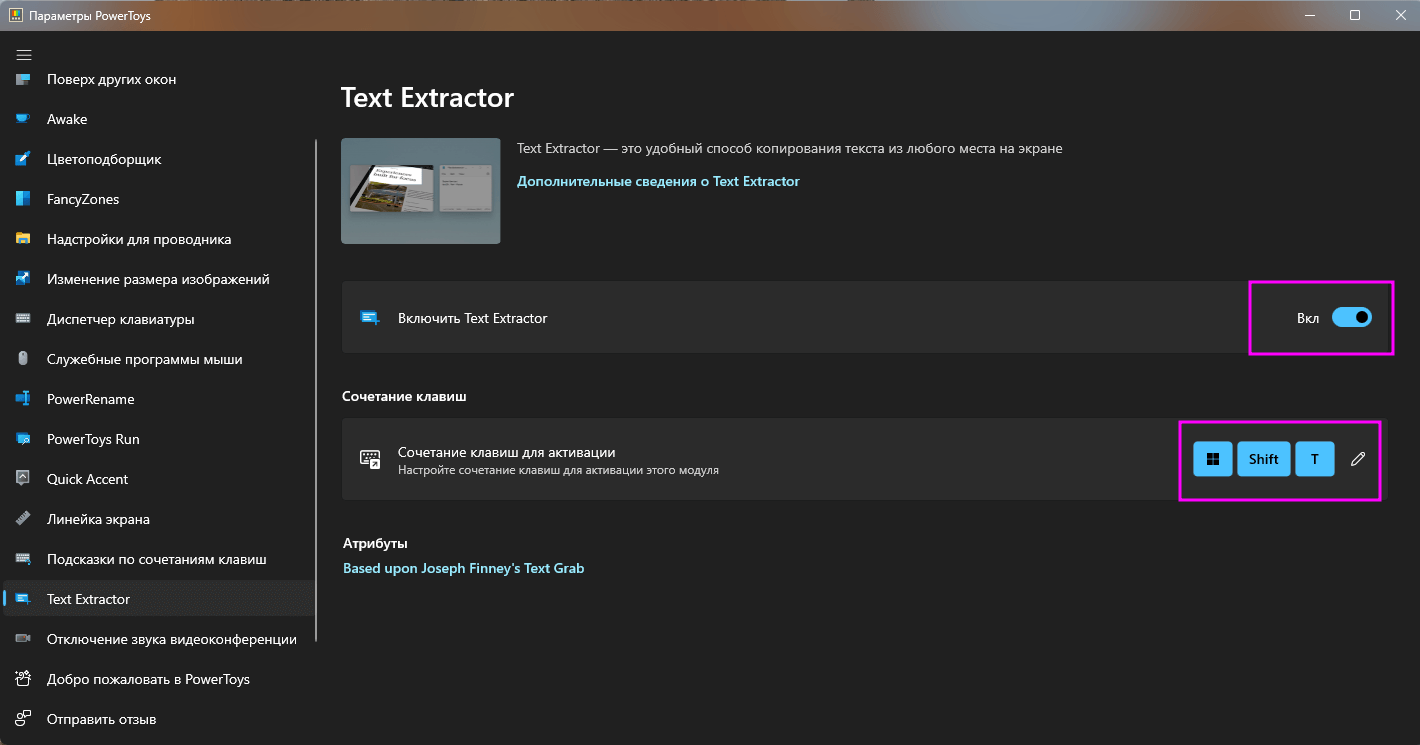
Dopo aver installato il programma, aprilo eseguendolo come amministratore e vai nella sezione "Estrattore di testo" nella barra laterale di sinistra. Assicurati che l'opzione "Abilita estrattore di testo" sia selezionata nel riquadro di destra. Come mostrato nello screenshot, per estrarre il testo dalle immagini, è necessario utilizzare la scorciatoia da tastiera Windows + Maiusc + T. Puoi fare clic sull'icona "penna" accanto alla "scorciatoia di attivazione" per aggiungere la tua scorciatoia da tastiera per attivare il funzione di estrazione del testo.
Ora apri l'immagine da cui vuoi estrarre il testo. Usa la combinazione di tasti Win + Shift + T e seleziona l'area dell'immagine da cui vuoi estrarre il testo.
Lo strumento di estrazione del testo acquisirà automaticamente il testo e lo copierà negli appunti. Quindi, apri Blocco note o il tuo editor di testo preferito e incolla il testo premendo la combinazione di tasti Ctrl+V. Il testo dell'immagine verrà copiato in un file di testo con una precisione quasi perfetta.
Si dice che anche il testo illeggibile dalle immagini di vecchi libri sia stato ben estratto dall'estrattore di testo di PowerToys.
Se stai cercando un'alternativa a PowerToys Text Extractor, dovresti provare Text Grab (disponibile gratuitamente su GitHub e $ 9,99 da Microsoft Store), che funziona sull'API Microsoft Windows.Media.Ocr e ha funzionalità avanzate.
L'elaborazione dell'OCR è piuttosto veloce e siamo sorpresi dai risultati. Anche senza una connessione Internet, lo strumento può acquisire il testo dalle immagini localmente con una precisione impressionante.
2022-10-19 10:45:33
Autore: Vitalii Babkin