Considérez les instructions pour extraire du texte à partir d'images, y compris à partir de fichiers PDF, à l'aide de l'ensemble d'utilitaires Microsoft PowerToys dans Windows 11 et Windows 10.
Avez-vous déjà rencontré une situation où, lors de la visualisation d'une présentation sur YouTube, vous aviez besoin du texte du diaporama de la présentation ? Ou disons que vous avez un PDF scanné d'un livre obscur et que vous souhaitez extraire le texte d'un chapitre spécifique. Eh bien, dans cette situation, vous vous êtes probablement appuyé sur les fonctionnalités Google Lens ou Live Text d'Apple, mais l'outil PowerToys Text Extractor pour Windows 10 et Windows 11 rendra cette tâche beaucoup plus facile.
Avec un raccourci clavier, vous pouvez extraire rapidement du texte à partir d'images. Vous pouvez facilement extraire une capture d'écran, un instantané d'une photo ou d'une vidéo, un fichier PDF et, en général, du texte à partir de n'importe quelle image. Donc, pour apprendre à extraire facilement du texte à partir d'images sous Windows 10 ou Windows 11, suivez notre guide décrit ci-dessous.
Capturez du texte à partir d'images dans Windows 10/11
La fonctionnalité Text Extractor a été ajoutée à PowerToys en septembre, vous aurez donc besoin d'une version mise à jour du programme (v0.62.0 ou plus récente). La meilleure partie de PowerToys Text Extractor est que vous n'avez pas besoin d'une connexion Internet active pour extraire du texte. La fonction effectue le traitement localement et est assez rapide. Cela dit, passons au didacticiel et apprenons à extraire du texte à partir d'images dans Windows 10/11.
Tout d'abord, vous devez installer le programme gratuit Microsoft PowerToys. Vous pouvez télécharger le programme depuis le Microsoft Store ou depuis le référentiel officiel GitHub.
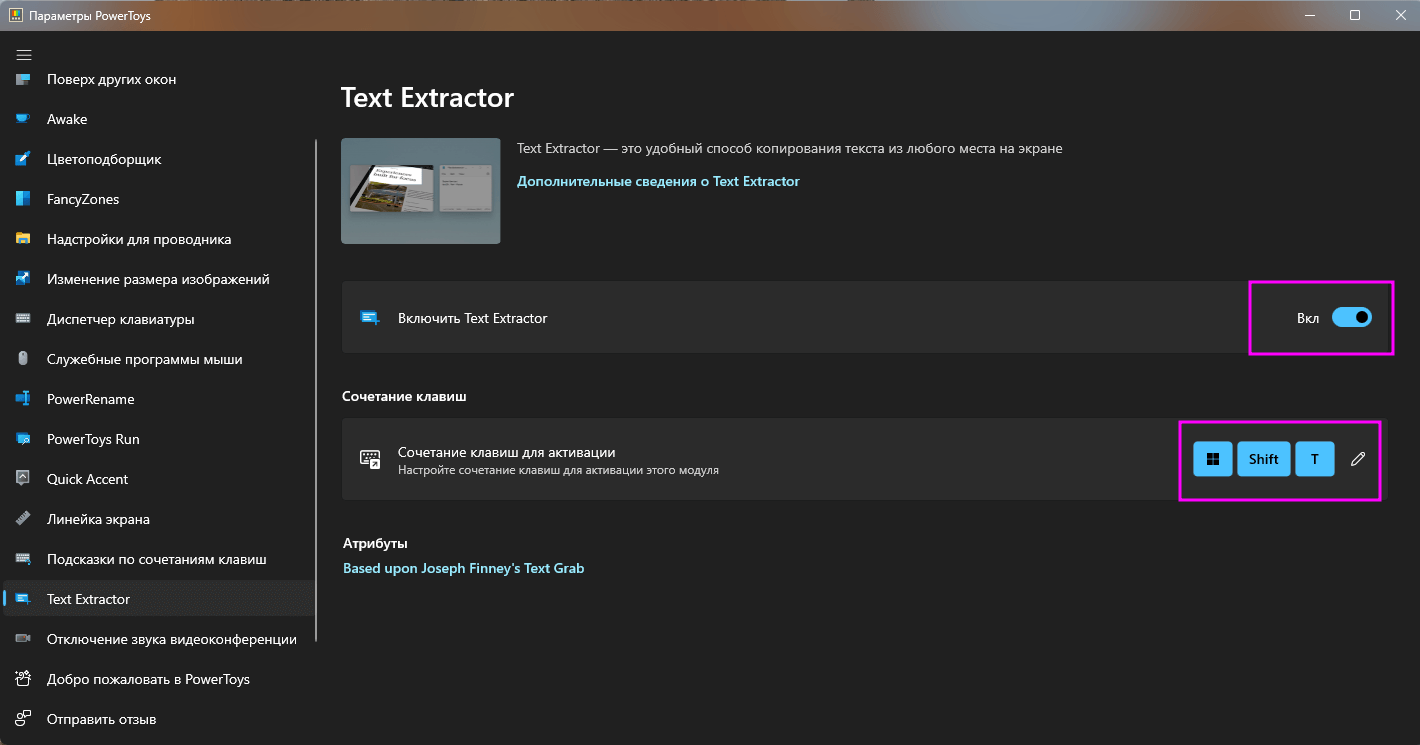
Après avoir installé le programme, ouvrez-le en l'exécutant en tant qu'administrateur et accédez à la section "Extracteur de texte" dans la barre latérale gauche. Assurez-vous que l'option "Activer l'extracteur de texte" est cochée dans le volet de droite. Comme le montre la capture d'écran, pour extraire le texte des images, vous devez utiliser le raccourci clavier Windows + Maj + T. Vous pouvez cliquer sur l'icône "stylo" à côté du "raccourci d'activation" pour ajouter votre propre raccourci clavier pour activer le fonction d'extraction de texte.
Ouvrez maintenant l'image dont vous souhaitez extraire le texte. Utilisez la combinaison de touches Win + Maj + T et sélectionnez la zone de l'image à partir de laquelle vous souhaitez extraire du texte.
L'outil d'extraction de texte saisira automatiquement le texte et le copiera dans le presse-papiers. Ensuite, ouvrez le Bloc-notes ou votre éditeur de texte préféré et collez le texte en appuyant sur la combinaison de touches Ctrl+V. Le texte de l'image sera copié dans un fichier texte avec une précision presque parfaite.
Le texte illisible à partir d'images de vieux livres est également signalé comme étant bien extrait par l'extracteur de texte PowerToys.
Si vous cherchez une alternative à PowerToys Text Extractor, vous devriez essayer Text Grab (disponible gratuitement sur GitHub et 9,99 $ sur le Microsoft Store), qui s'exécute sur l'API Microsoft Windows.Media.Ocr et possède des fonctionnalités avancées.
Le traitement OCR est assez rapide et nous sommes surpris par les résultats. Même sans connexion Internet, l'outil peut capturer du texte à partir d'images localement avec une précision impressionnante.
2022-10-19 10:45:33
Auteur: Vitalii Babkin