Windows 11 および Windows 10 で Microsoft PowerToys ユーティリティ セットを使用して、PDF ファイルなどの画像からテキストを抽出する手順を検討してください。
YouTube でプレゼンテーションを表示しているときに、プレゼンテーションのスライドショーからのテキストが必要な状況に遭遇したことはありませんか?または、スキャンした PDF のあいまいな本があり、特定の章からテキストを抽出したいとします。この状況では、Apple の Google レンズまたは Live Text 機能に頼っていた可能性が高いですが、Windows 10 および Windows 11 用の PowerToys Text Extractor ツールを使用すると、このタスクがはるかに簡単になります。
キーボード ショートカットを使用すると、画像からテキストをすばやく抽出できます。スクリーンショット、写真またはビデオのスナップショット、PDF ファイル、および一般的なテキストを任意の画像から簡単に抽出できます。そのため、Windows 10 または Windows 11 で画像からテキストを簡単に抽出する方法については、以下のガイドに従ってください。
Windows 10/11 で画像からテキストをキャプチャ
Text Extractor 機能は 9 月に PowerToys に追加されたため、プログラムの更新バージョン (v0.62.0 以降) が必要です。 PowerToys Text Extractor の最も優れた点は、テキストを抽出するためにアクティブなインターネット接続が必要ないことです。この関数はローカルで処理を行い、かなり高速です。それでは、チュートリアルに移り、Windows 10/11 で画像からテキストを抽出する方法を学びましょう。
まず、無料の Microsoft PowerToys プログラムをインストールする必要があります。このプログラムは、Microsoft Store または公式の GitHub リポジトリからダウンロードできます。
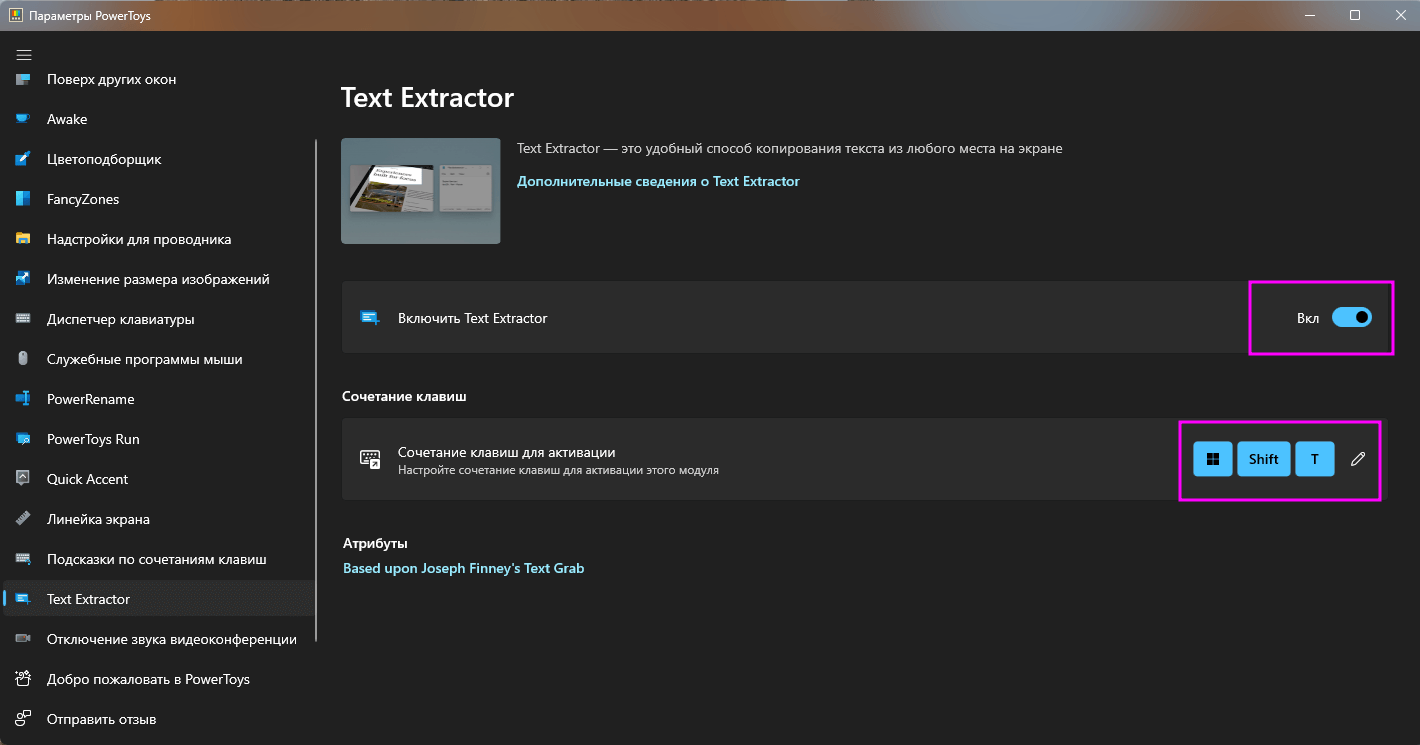
プログラムをインストールした後、管理者として実行して開き、左側のサイドバーの [テキスト抽出] セクションに移動します。右側のペインで [テキスト エクストラクタを有効にする] オプションがオンになっていることを確認します。スクリーンショットに示すように、画像からテキストを抽出するには、キーボード ショートカット Windows + Shift + T を使用する必要があります。「アクティベーション ショートカット」の横にある「ペン」アイコンをクリックして、独自のキーボード ショートカットを追加して、テキスト抽出機能。
テキストを抽出する画像を開きます。キーの組み合わせ Win + Shift + T を使用して、テキストを抽出する画像の領域を選択します。
テキスト抽出ツールは、テキストを自動的に取得してクリップボードにコピーします。次に、メモ帳またはお気に入りのテキスト エディターを開き、Ctrl + V キーの組み合わせを押してテキストを貼り付けます。画像のテキストは、ほぼ完璧な精度でテキスト ファイルにコピーされます。
古い本の画像から判読できないテキストも、PowerToys Text Extractor によって適切に抽出されることが報告されています。
PowerToys Text Extractor に代わるものを探している場合は、Microsoft Windows.Media.Ocr API で実行され、高度な機能を備えた Text Grab (GitHub で無料、Microsoft Store から $9.99 で入手可能) を試す必要があります。
OCR 処理は非常に高速で、その結果には驚かされます。インターネットに接続していなくても、このツールは画像からテキストをローカルで非常に正確にキャプチャできます。
2022-10-19 10:45:33
著者: Vitalii Babkin