Beachten Sie die Anweisungen zum Extrahieren von Text aus Bildern, einschließlich PDF-Dateien, mithilfe der Microsoft PowerToys-Dienstprogramme in Windows 11 und Windows 10.
Sind Sie schon einmal auf eine Situation gestoßen, in der Sie beim Ansehen einer Präsentation auf YouTube Text aus der Diashow der Präsentation benötigten? Oder nehmen wir an, Sie haben ein gescanntes PDF eines obskuren Buchs und möchten den Text aus einem bestimmten Kapitel extrahieren. Nun, in dieser Situation haben Sie sich höchstwahrscheinlich auf die Funktionen von Google Lens oder Live Text von Apple verlassen, aber das PowerToys Text Extractor-Tool für Windows 10 und Windows 11 wird diese Aufgabe viel einfacher machen.
Mit einer Tastenkombination können Sie schnell Text aus Bildern extrahieren. Sie können ganz einfach einen Screenshot, einen Schnappschuss eines Fotos oder Videos, eine PDF-Datei und allgemein Text aus jedem Bild extrahieren. Um also zu erfahren, wie Sie Text aus Bildern unter Windows 10 oder Windows 11 einfach extrahieren können, folgen Sie unserer unten beschriebenen Anleitung.
Erfassen Sie Text aus Bildern in Windows 10/11
Die Textextraktorfunktion wurde PowerToys im September hinzugefügt, daher benötigen Sie eine aktualisierte Version des Programms (v0.62.0 oder neuer). Das Beste an PowerToys Text Extractor ist, dass Sie keine aktive Internetverbindung benötigen, um Text zu extrahieren. Die Funktion führt die Verarbeitung lokal durch und ist ziemlich schnell. Lassen Sie uns mit dem Tutorial fortfahren und lernen, wie man Text aus Bildern in Windows 10/11 extrahiert.
Zuerst müssen Sie das kostenlose Microsoft PowerToys-Programm installieren. Sie können das Programm aus dem Microsoft Store oder aus dem offiziellen GitHub-Repository herunterladen.
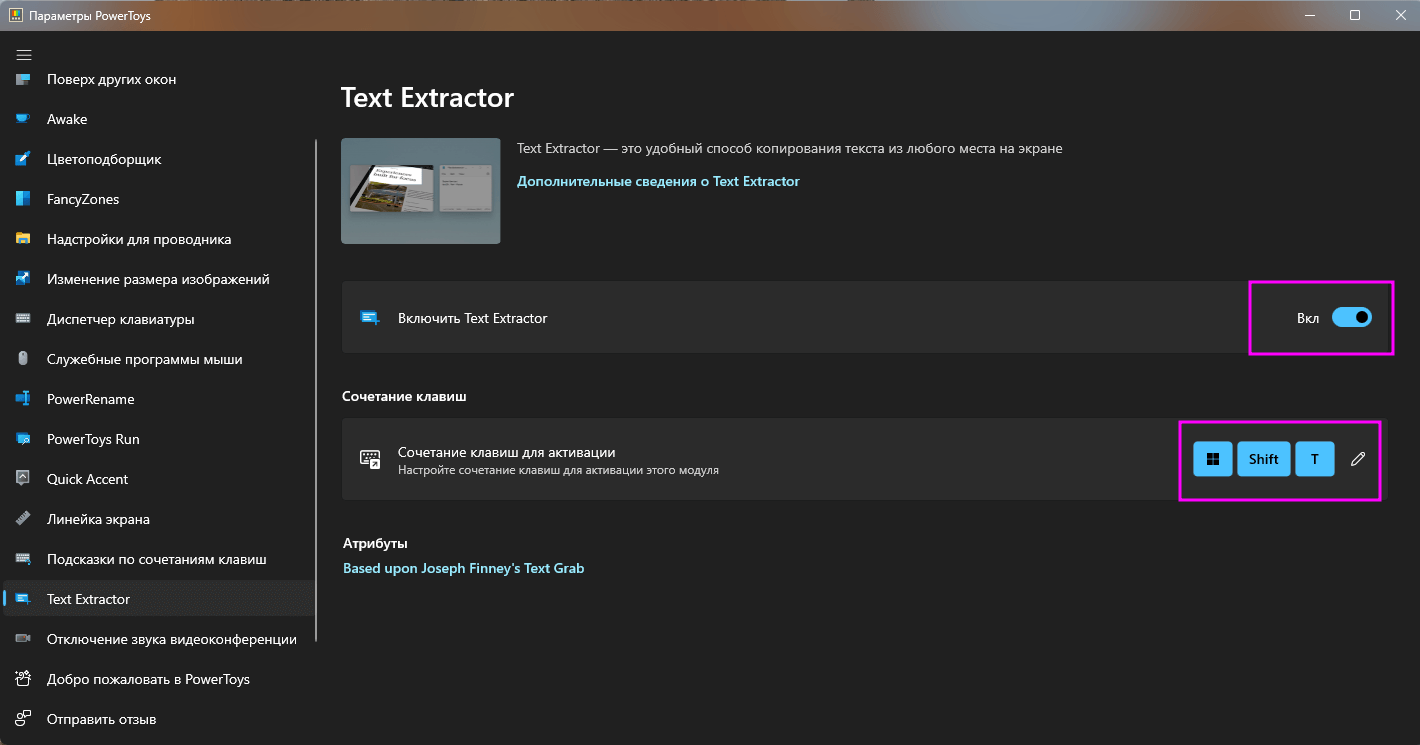
Nachdem Sie das Programm installiert haben, öffnen Sie es, indem Sie es als Administrator ausführen, und gehen Sie zum Abschnitt „Text Extractor“ in der linken Seitenleiste. Stellen Sie sicher, dass die Option "Textextraktor aktivieren" im rechten Bereich aktiviert ist. Wie im Screenshot gezeigt, müssen Sie zum Extrahieren von Text aus Bildern die Tastenkombination Windows + Umschalt + T verwenden. Sie können auf das „Stift“-Symbol neben der „Aktivierungsverknüpfung“ klicken, um Ihre eigene Tastenkombination zum Aktivieren hinzuzufügen Textextraktionsfunktion.
Öffnen Sie nun das Bild, aus dem Sie Text extrahieren möchten. Verwenden Sie die Tastenkombination Win + Shift + T und wählen Sie den Bereich des Bildes aus, aus dem Sie Text extrahieren möchten.
Das Textextraktionstool erfasst den Text automatisch und kopiert ihn in die Zwischenablage. Öffnen Sie als Nächstes Notepad oder Ihren bevorzugten Texteditor und fügen Sie den Text ein, indem Sie die Tastenkombination Strg+V drücken. Der Text aus dem Bild wird mit nahezu perfekter Genauigkeit in eine Textdatei kopiert.
Auch unleserlicher Text aus Bildern alter Bücher soll vom PowerToys Text Extractor gut extrahiert werden.
Wenn Sie nach einer Alternative zu PowerToys Text Extractor suchen, sollten Sie Text Grab (kostenlos auf GitHub und für 9,99 $ im Microsoft Store erhältlich) ausprobieren, das auf der Microsoft Windows.Media.Ocr-API läuft und über erweiterte Funktionen verfügt.
Die OCR-Verarbeitung ist ziemlich schnell und wir sind von den Ergebnissen überrascht. Auch ohne Internetverbindung kann das Tool Text aus Bildern lokal mit beeindruckender Genauigkeit erfassen.
2022-10-19 10:45:33
Autor: Vitalii Babkin