Windows 11 및 Windows 10에서 Microsoft PowerToys 유틸리티 세트를 사용하여 PDF 파일을 포함하여 이미지에서 텍스트를 추출하는 지침을 고려하십시오.
YouTube에서 프레젠테이션을 볼 때 프레젠테이션의 슬라이드쇼에서 텍스트가 필요한 상황을 경험한 적이 있습니까? 또는 잘 알려지지 않은 책을 스캔한 PDF가 있고 특정 장에서 텍스트를 추출하려고 한다고 가정해 보겠습니다. 음, 이 상황에서는 Apple의 Google Lens 또는 Live Text 기능에 의존했을 가능성이 높지만 Windows 10 및 Windows 11용 PowerToys Text Extractor 도구를 사용하면 이 작업을 훨씬 쉽게 수행할 수 있습니다.
키보드 단축키를 사용하여 이미지에서 텍스트를 빠르게 추출할 수 있습니다. 모든 이미지에서 스크린샷, 사진 또는 비디오의 스냅샷, PDF 파일 및 일반적인 텍스트를 쉽게 추출할 수 있습니다. 따라서 Windows 10 또는 Windows 11의 이미지에서 텍스트를 쉽게 추출하는 방법을 배우려면 아래에 설명된 가이드를 따르십시오.
Windows 10/11의 이미지에서 텍스트 캡처
Text Extractor 기능은 9월에 PowerToys에 추가되었으므로 프로그램의 업데이트된 버전(v0.62.0 이상)이 필요합니다. PowerToys Text Extractor의 가장 좋은 점은 텍스트를 추출하기 위해 활성 인터넷 연결이 필요하지 않다는 것입니다. 이 함수는 로컬에서 처리를 수행하며 상당히 빠릅니다. 즉, 자습서로 이동하여 Windows 10/11의 이미지에서 텍스트를 추출하는 방법을 알아보겠습니다.
먼저 무료 Microsoft PowerToys 프로그램을 설치해야 합니다. Microsoft Store 또는 공식 GitHub 리포지토리에서 프로그램을 다운로드할 수 있습니다.
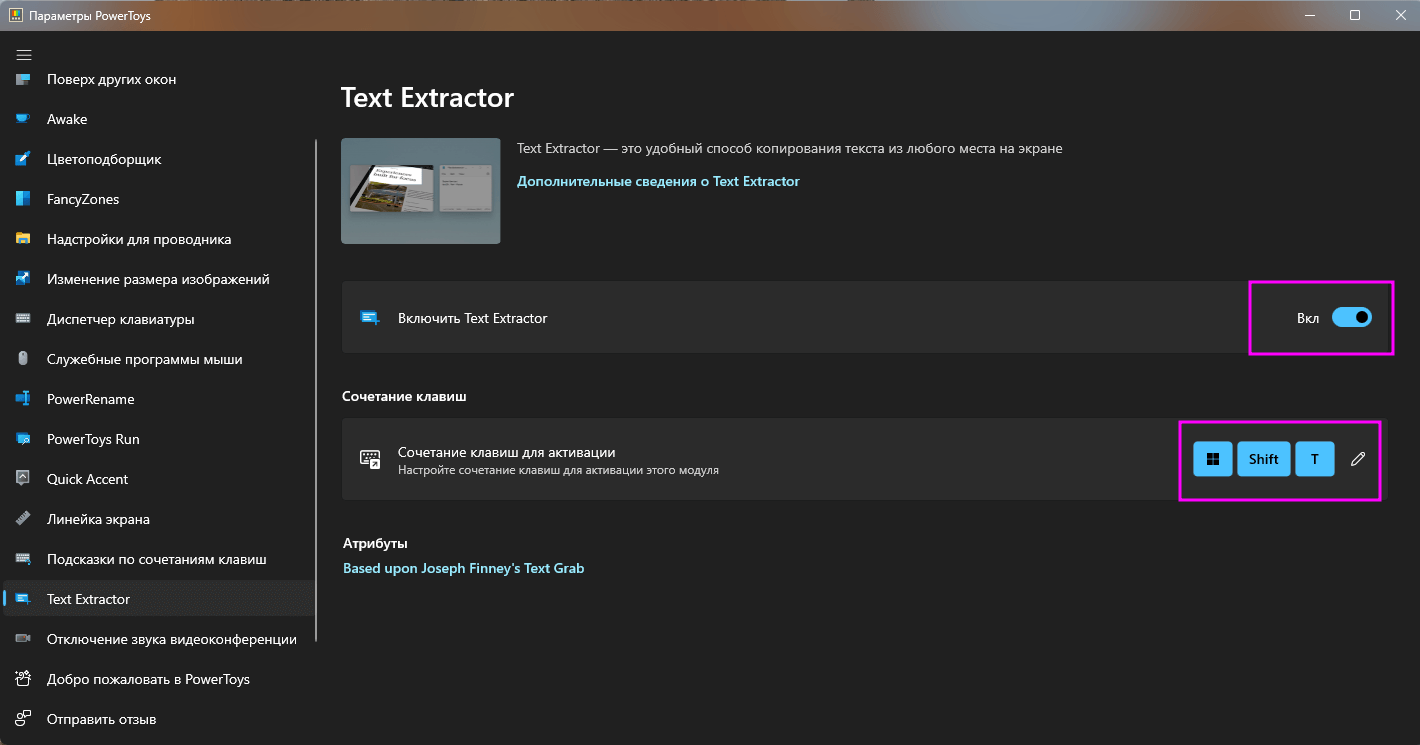
프로그램을 설치한 후 관리자로 실행하여 열고 왼쪽 사이드바의 "텍스트 추출기" 섹션으로 이동합니다. 오른쪽 창에서 "텍스트 추출기 사용" 옵션이 선택되어 있는지 확인하십시오. 스크린샷과 같이 이미지에서 텍스트를 추출하려면 키보드 단축키 Windows + Shift + T를 사용해야 합니다. "활성화 단축키" 옆에 있는 "펜" 아이콘을 클릭하여 고유한 키보드 단축키를 추가하여 활성화할 수 있습니다. 텍스트 추출 기능.
이제 텍스트를 추출할 이미지를 엽니다. Win + Shift + T 키 조합을 사용하고 텍스트를 추출하려는 이미지 영역을 선택하십시오.
텍스트 추출 도구는 자동으로 텍스트를 가져와 클립보드에 복사합니다. 그런 다음 메모장이나 즐겨 사용하는 텍스트 편집기를 열고 Ctrl+V 키 조합을 눌러 텍스트를 붙여넣습니다. 이미지의 텍스트는 거의 완벽한 정확도로 텍스트 파일에 복사됩니다.
오래된 책의 이미지에서 읽을 수 없는 텍스트도 PowerToys 텍스트 추출기로 잘 추출되는 것으로 보고됩니다.
PowerToys Text Extractor의 대안을 찾고 있다면 Microsoft Windows.Media.Ocr API에서 실행되고 고급 기능이 있는 Text Grab(GitHub에서 무료, Microsoft Store에서 $9.99)을 사용해 보십시오.
OCR 처리는 매우 빠르며 결과에 놀랐습니다. 인터넷 연결이 없어도 이 도구는 이미지에서 놀라운 정확도로 텍스트를 로컬로 캡처할 수 있습니다.
2022-10-19 10:45:33
작가: Vitalii Babkin