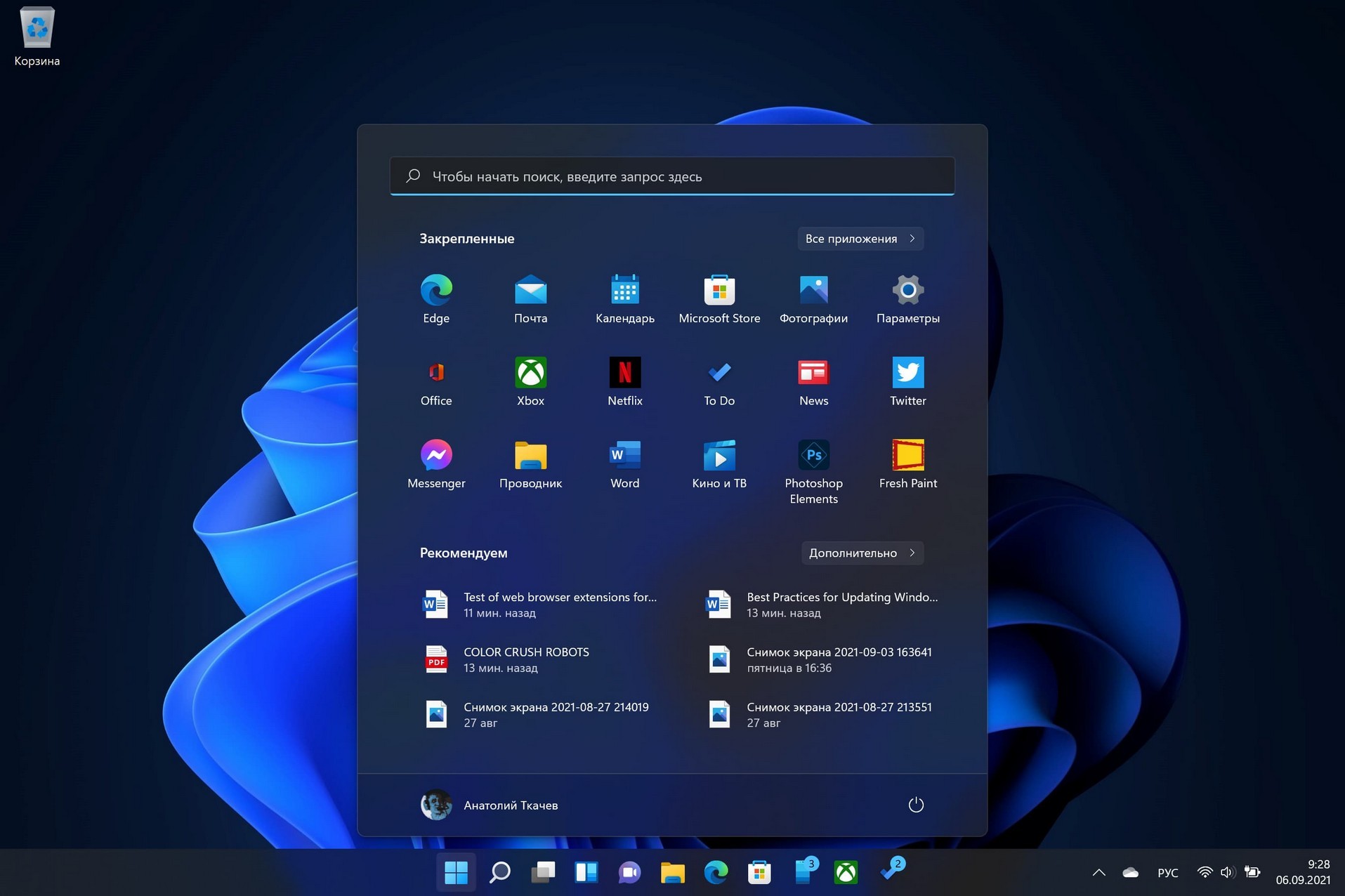
Diamo un'occhiata a un modo semplice per scaricare un'immagine ISO e creare un'unità USB avviabile per l'installazione di Windows 11 utilizzando lo strumento gratuito di creazione di supporti di Windows 11.
Windows 11 è un nuovo sistema operativo di Microsoft, rilasciato il 5 ottobre 2021. Esistono diversi modi per aggiornare Windows 10 a Windows 11, nonché scaricare Windows 11 e creare un supporto di avvio per installare Windows 11.
Diamo un'occhiata a come creare una chiavetta USB avviabile o una scheda di memoria utilizzando il Media Creation Tool gratuito. Questo è il programma ufficiale di Microsoft e può essere utilizzato per scaricare l'immagine ISO di Windows 11 e creare un'unità flash USB avviabile o un DVD di installazione.
- Scarica lo strumento gratuito per la creazione di supporti di Windows 11:
https://go.microsoft.com/fwlink/?linkid=2156295
-
Eseguire il programma e attendere che venga visualizzata la finestra del contratto di licenza. Fare clic sul pulsante Accetta.
-
Successivamente, il programma rileverà automaticamente la lingua e la versione del sistema. Assicurati che l'edizione russa e Windows 11 sia selezionata e fai clic su Avanti. Se necessario, è possibile modificare la lingua del sistema deselezionando la casella Usa impostazioni consigliate per questo computer e selezionando la lingua richiesta dall'elenco.
-
Per creare un'unità flash USB avviabile, selezionare Unità flash USB e fare clic su Avanti.
- Nel passaggio successivo, selezionare il dispositivo USB richiesto. Si prega di notare che tutte le unità possono essere visualizzate nell'elenco, inclusi HDD e SSD interni ed esterni.
Seleziona con attenzione l'unità flash USB richiesta e assicurati che non ci siano informazioni importanti su di essa, poiché la partizione selezionata verrà formattata e tutte le informazioni dal dispositivo USB verranno eliminate.
-
Attendi il download dei file di Windows 11 e crea il supporto di installazione USB. Questa operazione potrebbe richiedere molto tempo a seconda della velocità di Internet.
- L'unità USB avviabile per l'installazione di Windows 11 è pronta. Puoi usarlo sia per un'installazione pulita del sistema operativo Windows 11 che per aggiornare Windows 10 a Windows 11.
2021-10-05 14:29:58
Autore: Vitalii Babkin