Werfen wir einen Blick auf eine einfache Möglichkeit, ein ISO-Image herunterzuladen und ein bootfähiges USB-Laufwerk für die Installation von Windows 11 mit dem kostenlosen Windows 11 Media Creation Tool zu erstellen.
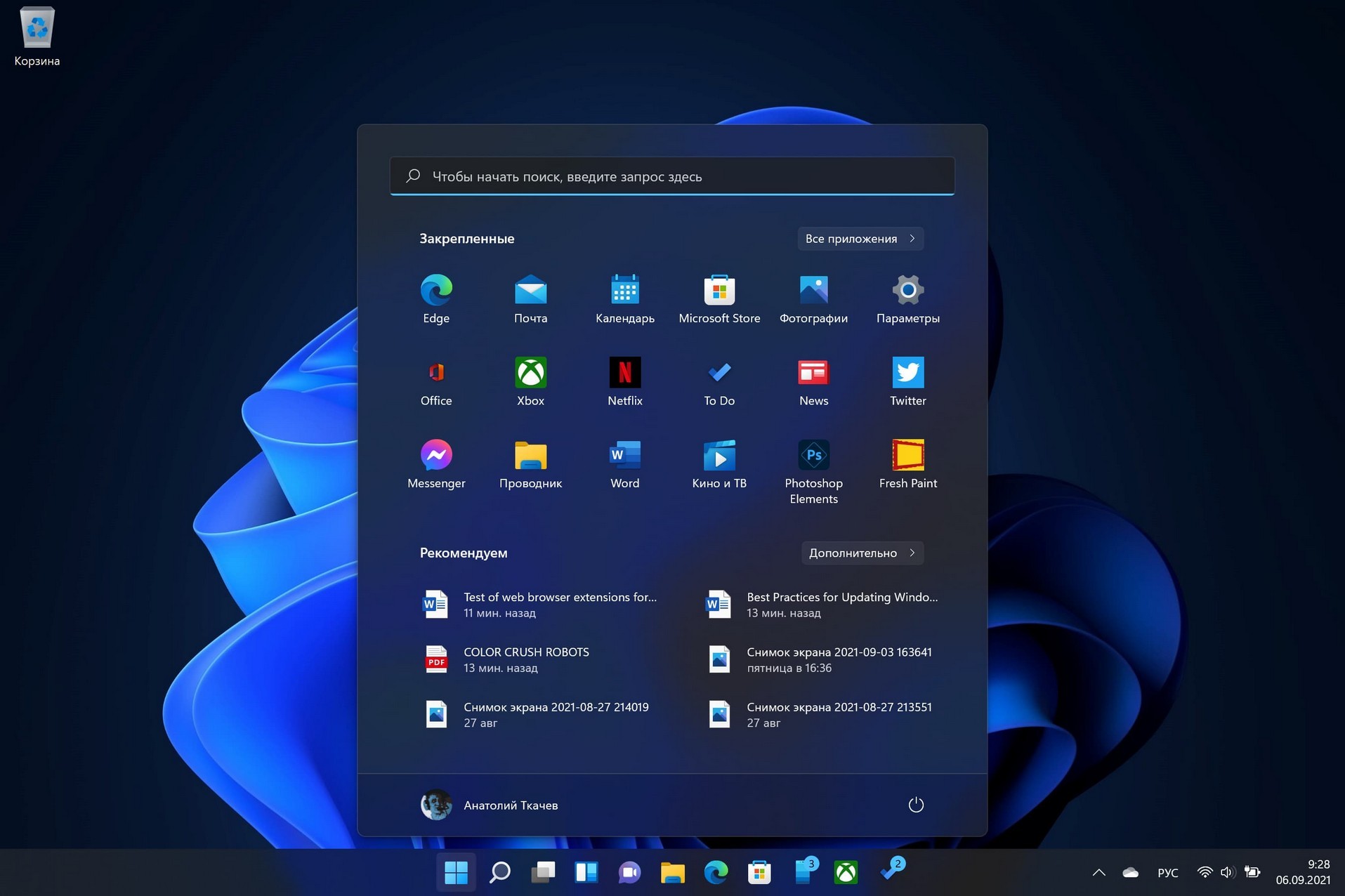
Windows 11 ist ein neues Betriebssystem von Microsoft, das am 5. Oktober 2021 veröffentlicht wurde. Es gibt mehrere Möglichkeiten, Windows 10 auf Windows 11 zu aktualisieren sowie Windows 11 herunterzuladen und bootfähige Medien zu erstellen, um Windows 11 zu installieren.
Sehen wir uns an, wie Sie mit dem kostenlosen Media Creation Tool einen bootfähigen USB-Stick oder eine bootfähige Speicherkarte erstellen. Dies ist das offizielle Programm von Microsoft und kann verwendet werden, um das Windows 11 ISO-Image herunterzuladen und ein bootfähiges USB-Flash-Laufwerk oder eine Installations-DVD zu erstellen.
- Laden Sie das kostenlose Windows 11 Media Creation Tool herunter:
https://go.microsoft.com/fwlink/?linkid=2156295
-
Führen Sie das Programm aus und warten Sie, bis das Fenster mit der Lizenzvereinbarung angezeigt wird. Klicken Sie auf die Schaltfläche Akzeptieren.
-
Als nächstes erkennt das Programm automatisch die Sprache und Version des Systems. Stellen Sie sicher, dass Russisch und die Windows 11-Edition ausgewählt ist, und klicken Sie auf Weiter. Bei Bedarf können Sie die Systemsprache ändern, indem Sie das Kontrollkästchen Empfohlene Einstellungen für diesen Computer verwenden deaktivieren und die erforderliche Sprache aus der Liste auswählen.
-
Um ein bootfähiges USB-Flash-Laufwerk zu erstellen, wählen Sie USB-Flash-Laufwerk und klicken Sie auf Weiter.
- Wählen Sie im nächsten Schritt das gewünschte USB-Gerät aus. Bitte beachten Sie, dass alle Laufwerke in der Liste angezeigt werden können, einschließlich interner und externer HDDs und SSDs.
Wählen Sie das erforderliche USB-Flash-Laufwerk sorgfältig aus und stellen Sie sicher, dass keine wichtigen Informationen darauf vorhanden sind, da die ausgewählte Partition formatiert und alle Informationen vom USB-Gerät gelöscht werden.
-
Warten Sie, bis die Windows 11-Dateien heruntergeladen und das USB-Installationsmedium erstellt wurden. Dies kann je nach Internetgeschwindigkeit lange dauern.
- Das bootfähige USB-Laufwerk zur Installation von Windows 11 ist fertig. Sie können es sowohl für eine Neuinstallation des Betriebssystems Windows 11 als auch für ein Upgrade von Windows 10 auf Windows 11 verwenden.
2021-10-05 14:29:58
Autor: Vitalii Babkin