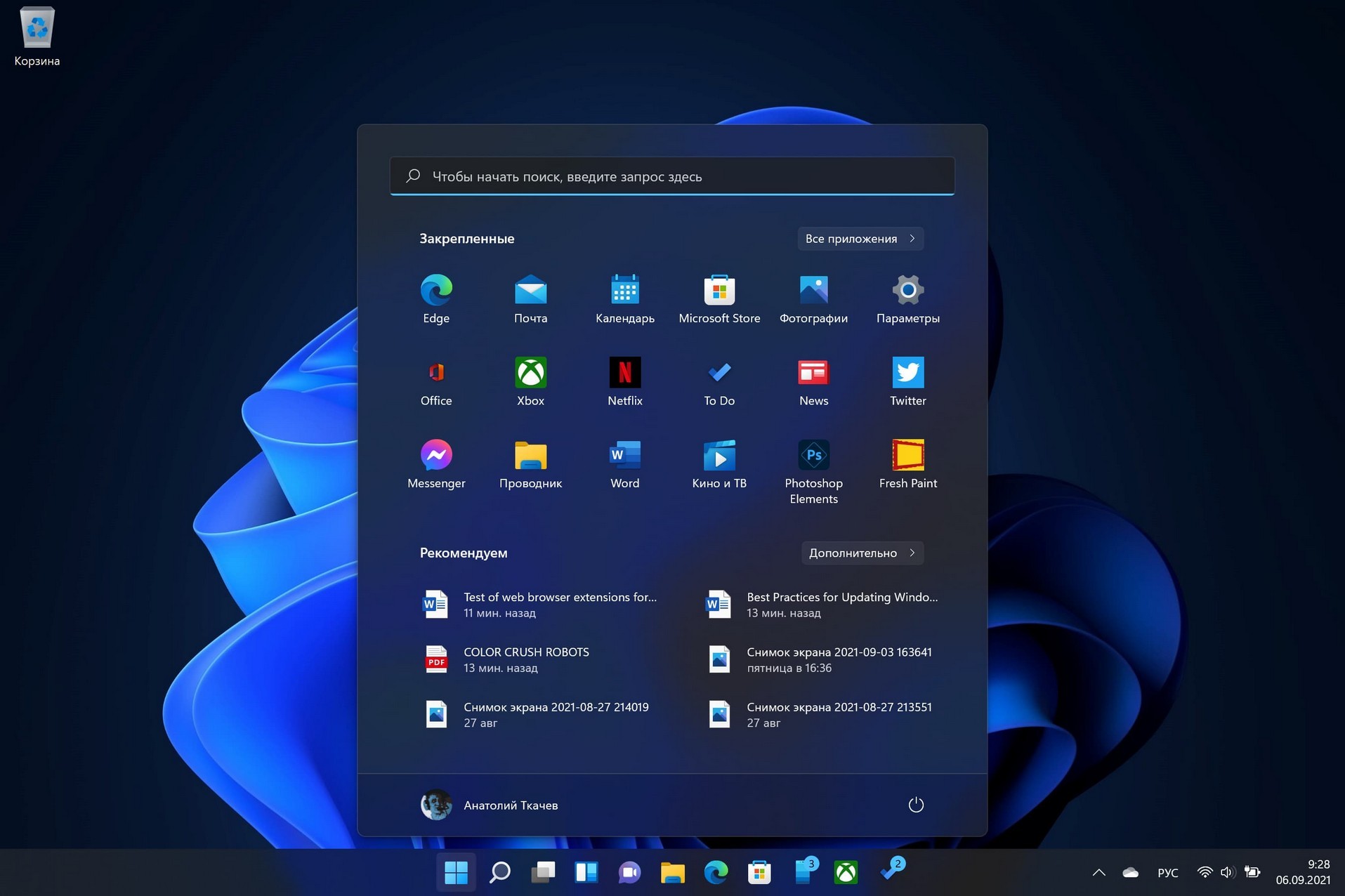
Jetons un coup d'œil à un moyen simple de télécharger une image ISO et de créer une clé USB amorçable pour installer Windows 11 à l'aide de l'outil gratuit de création de support Windows 11.
Windows 11 est un nouveau système d'exploitation de Microsoft, sorti le 5 octobre 2021. Il existe plusieurs façons de mettre à niveau Windows 10 vers Windows 11, ainsi que de télécharger Windows 11 et de créer un support de démarrage pour installer Windows 11.
Voyons comment créer une clé USB ou une carte mémoire amorçable à l'aide de l'outil gratuit de création de supports. Il s'agit du programme officiel de Microsoft et peut être utilisé pour télécharger l'image ISO de Windows 11 et créer une clé USB amorçable ou un DVD d'installation.
- Téléchargez l'outil gratuit de création de médias Windows 11 :
https://go.microsoft.com/fwlink/?linkid=2156295
- Exécutez le programme et attendez que la fenêtre du contrat de licence apparaisse. Cliquez sur le bouton Accepter.
3.Ensuite, le programme détectera automatiquement la langue et la version du système. Assurez-vous que l'édition russe et Windows 11 est sélectionnée et cliquez sur Suivant. Si nécessaire, vous pouvez modifier la langue du système en décochant la case Utiliser les paramètres recommandés pour cet ordinateur et en sélectionnant la langue requise dans la liste.
-
Pour créer une clé USB amorçable, sélectionnez Clé USB et cliquez sur Suivant.
- À l'étape suivante, sélectionnez le périphérique USB requis. Veuillez noter que tous les disques peuvent être affichés dans la liste, y compris les disques durs et SSD internes et externes.
Sélectionnez soigneusement le lecteur flash USB requis et assurez-vous qu'il ne contient aucune information importante, car la partition sélectionnée sera formatée et toutes les informations du périphérique USB seront supprimées.
-
Attendez que les fichiers Windows 11 soient téléchargés et créez le support d'installation USB. Cela peut prendre beaucoup de temps en fonction de votre vitesse Internet.
- La clé USB amorçable pour l'installation de Windows 11 est prête. Vous pouvez l'utiliser à la fois pour une nouvelle installation du système d'exploitation Windows 11 et pour mettre à niveau Windows 10 vers Windows 11.
2021-10-05 14:29:58
Auteur: Vitalii Babkin