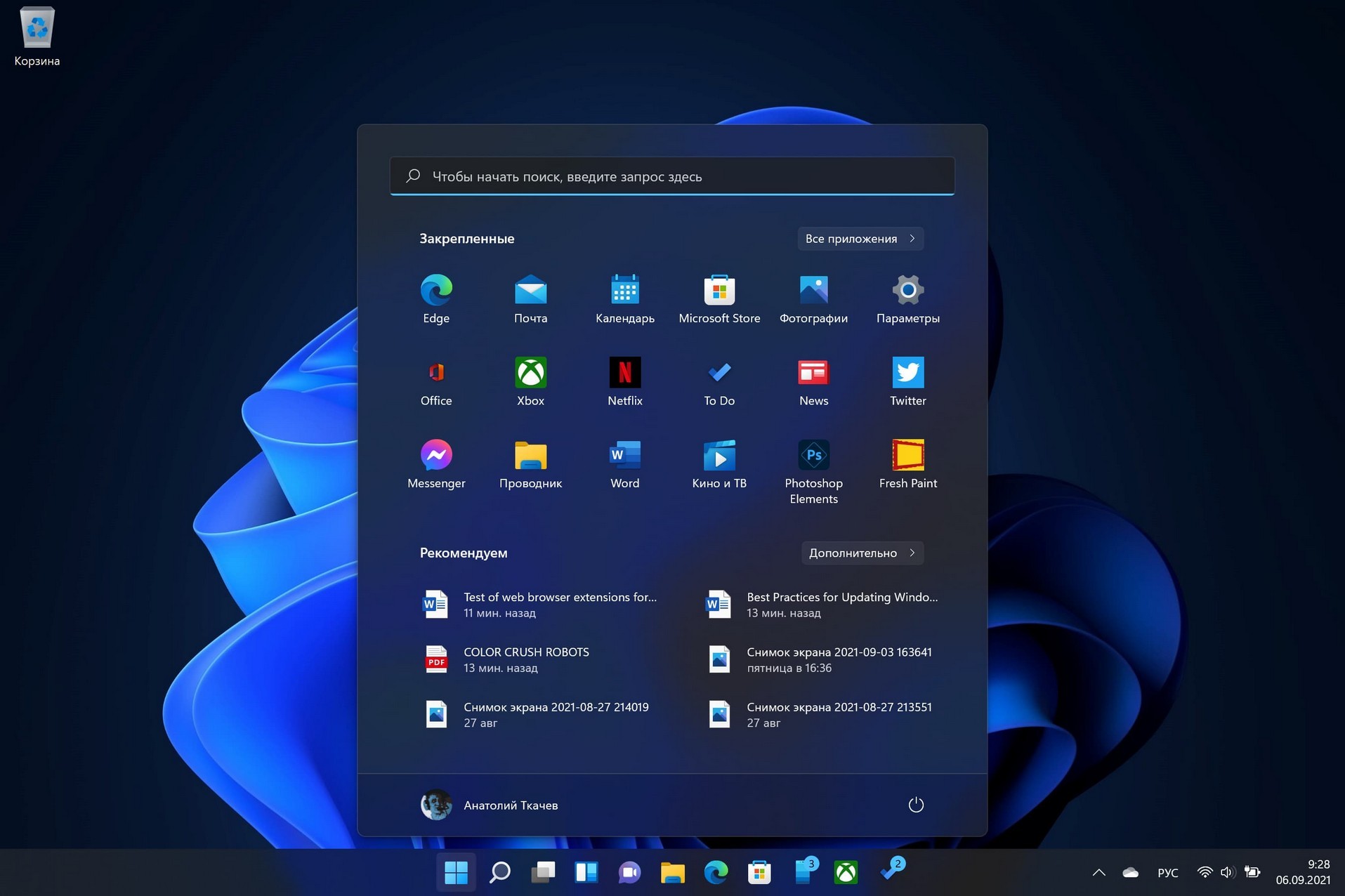
Vamos dar uma olhada em uma maneira fácil de baixar uma imagem ISO e criar uma unidade USB inicializável para instalar o Windows 11 usando a ferramenta de criação de mídia gratuita do Windows 11.
O Windows 11 é um novo sistema operacional da Microsoft, lançado em 5 de outubro de 2021. Existem várias maneiras de atualizar o Windows 10 para o Windows 11, bem como baixar o Windows 11 e criar mídia inicializável para instalar o Windows 11.
Vamos dar uma olhada em como criar um stick USB inicializável ou cartão de memória usando a ferramenta de criação de mídia gratuita. Este é o programa oficial da Microsoft e pode ser usado para baixar a imagem ISO do Windows 11 e criar uma unidade flash USB inicializável ou DVD de instalação.
- Baixe gratuitamente a ferramenta de criação de mídia do Windows 11:
https://go.microsoft.com/fwlink/?linkid=2156295
-
Execute o programa e aguarde a exibição da janela do contrato de licença. Clique no botão Aceitar.
-
Em seguida, o programa detectará automaticamente o idioma e a versão do sistema. Certifique-se de que a edição Russo e Windows 11 esteja selecionada e clique em Avançar. Se necessário, você pode alterar o idioma do sistema desmarcando a caixa Usar configurações recomendadas para este computador e selecionando o idioma necessário na lista.
-
Para criar uma unidade flash USB inicializável, selecione Unidade flash USB e clique em Avançar.
- Na próxima etapa, selecione o dispositivo USB necessário. Observe que todas as unidades podem ser exibidas na lista, incluindo HDDs e SSDs internos e externos.
Selecione cuidadosamente a unidade flash USB necessária e certifique-se de que não haja informações importantes nela, pois a partição selecionada será formatada e todas as informações do dispositivo USB serão excluídas.
-
Aguarde o download dos arquivos do Windows 11 e crie a mídia de instalação USB. Isso pode demorar muito dependendo da velocidade da sua internet.
- A unidade USB inicializável para instalação do Windows 11 está pronta. Você pode usá-lo para uma instalação limpa do sistema operacional Windows 11 e para atualizar o Windows 10 para o Windows 11.
2021-10-05 14:29:58
Autor: Vitalii Babkin