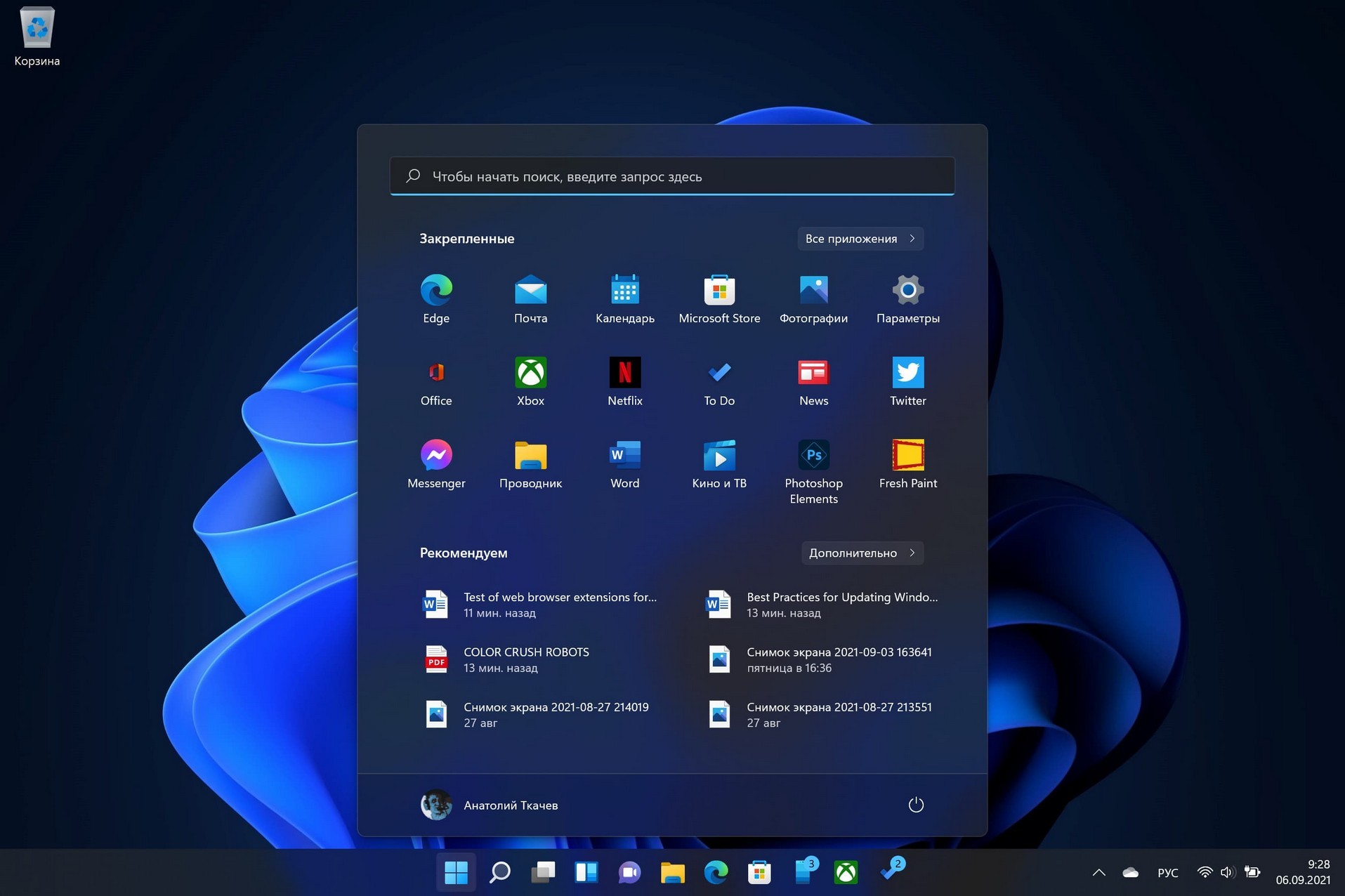
Diamo un'occhiata a come ignorare il controllo Trusted Platform Module (TPM) per installare gli aggiornamenti sui dispositivi che non soddisfano i requisiti minimi di sistema di Windows 11.
Gli utenti di Windows 11 che installano il nuovo sistema operativo su dispositivi che non soddisfano i requisiti minimi di sistema potrebbero riscontrare problemi durante l'installazione degli aggiornamenti più recenti. Gli aggiornamenti potrebbero non essere installati su questi dispositivi.
Microsoft ha precedentemente annunciato che la società non garantisce l'installazione degli aggiornamenti di Windows 11 su dispositivi che non soddisfano i requisiti minimi di sistema di Windows 11. Sembra che alcuni aggiornamenti controllino i requisiti di sistema del dispositivo e se le condizioni non soddisfano i requisiti, allora gli aggiornamenti non sono installati su questi dispositivi.
Gli utenti Windows che desiderano installare Windows 11 su dispositivi che non soddisfano i requisiti di sistema possono farlo facilmente. Mentre Microsoft ha emesso un avviso che gli utenti saranno da soli in questo caso, la società ha rilasciato istruzioni per l'installazione di Windows 11 su dispositivi non compatibili.
Strumenti di terze parti come MediaCreationTool.bat, Ventoy o Rufus possono essere utilizzati anche per aggiornare il sistema su dispositivi incompatibili o installare Windows 11 su questi dispositivi.
Non tutti gli aggiornamenti eseguono un controllo dei requisiti di sistema di Windows 11. Tuttavia, gli utenti che hanno problemi con l'installazione di aggiornamenti che verificano i requisiti di sistema potrebbero chiedersi come bypassare questo controllo dal lato degli aggiornamenti e quindi sbloccare l'installazione di tali aggiornamenti.
Ignorando il controllo TPM per installare gli aggiornamenti di Windows 11:
Vai alla pagina di download di Universal MediaCreationTool:
https://codeload.github.com/AveYo/MediaCreationTool.bat/zip/refs/heads/main
Scarica ed estrai l'archivio MediaCreationTool.bat-main.zip.
Vai alla cartella bypass11.
Fare clic con il tasto destro del mouse sul file Skip_TPM_Check_on_Dynamic_Update.cmd e selezionare "Esegui come amministratore".
Se vedi il messaggio "Windows ha protetto il tuo computer", seleziona "Ulteriori informazioni" > "Esegui comunque".
Conferma la richiesta di controllo dell'account utente (UAC).
Si aprirà una finestra del prompt dei comandi, seguita da una finestra di PowerShell che conferma che le modifiche sono state applicate al cerchio di convalida del TPM per installare gli aggiornamenti.
Per rimuovere le modifiche apportate dallo script, è necessario eseguire nuovamente lo script Skip_TPM_Check_on_Dynamic_Update.cmd.
Se apriamo lo script in un editor di testo, vedremo un commento sullo script, che dice che lo script utilizza il tweak /Product Server per ignorare i controlli.
Si consiglia di eseguire il backup del sistema prima di apportare modifiche, inclusa questa modifica. Puoi aprire il file cmd in un editor di testo per rivedere il codice e assicurarti che sia sicuro.
La strategia generale di Microsoft per i sistemi incompatibili è fonte di confusione per molti utenti. L'azienda ha pubblicato le istruzioni con un disclaimer spaventoso per l'installazione di Windows 11 su dispositivi non compatibili. Gli utenti che hanno aggiornato i sistemi su dispositivi incompatibili utilizzando le istruzioni o hanno eseguito un'installazione pulita di Windows 11 potrebbero ora riscontrare problemi durante l'installazione degli aggiornamenti di sistema.
Microsoft ha chiarito che sta ritirando il supporto per Windows 11 su dispositivi non conformi e che gli aggiornamenti potrebbero non essere forniti a tali dispositivi, ma c'è davvero una ragione tecnica per questa politica o Microsoft ha creato deliberatamente barriere per gli utenti di tali dispositivi?
2022-02-13 13:56:06
Autore: Vitalii Babkin