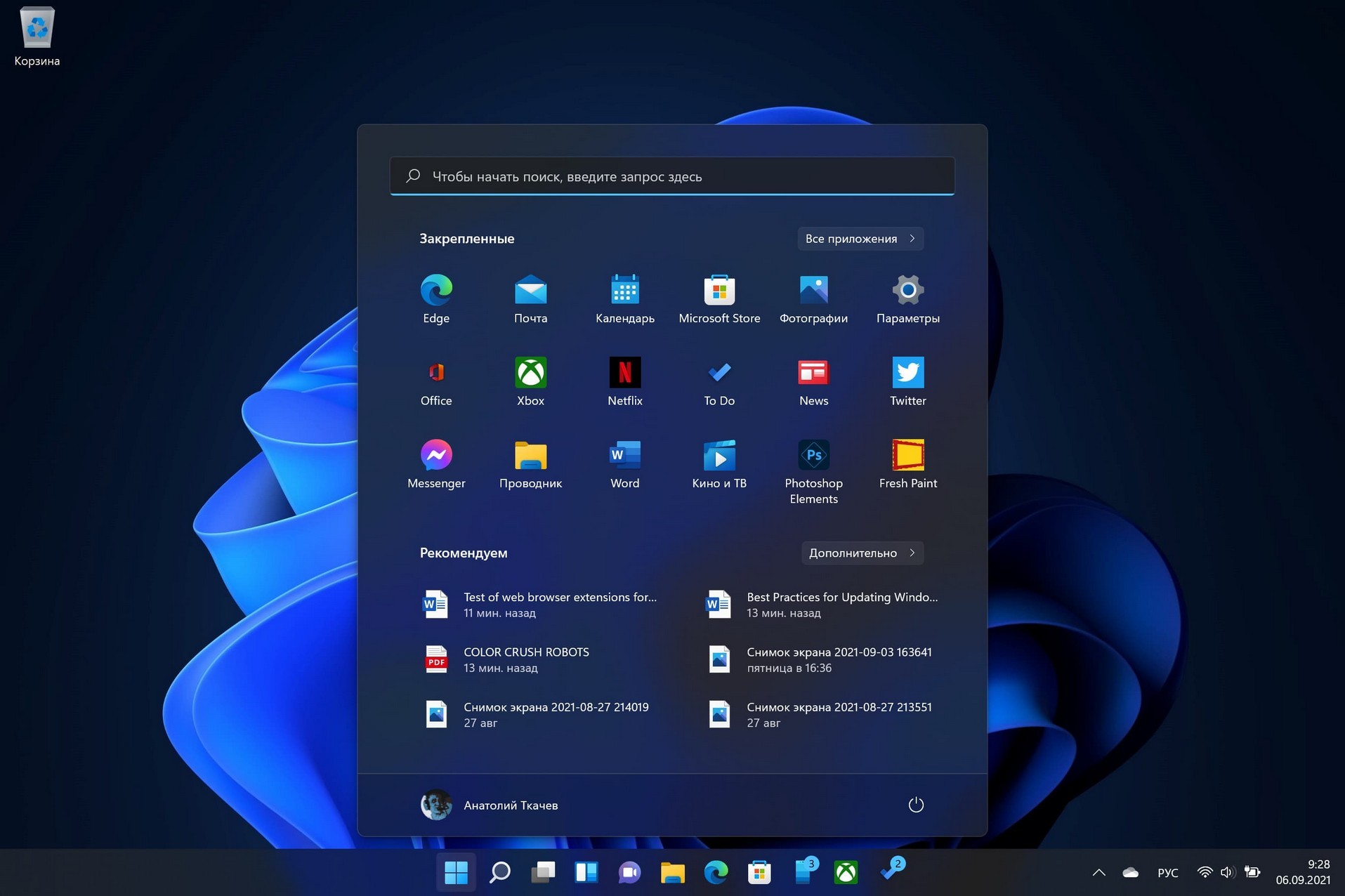
Sehen wir uns an, wie Sie die Prüfung des Trusted Platform Module (TPM) umgehen, um Updates auf Geräten zu installieren, die die Mindestsystemanforderungen von Windows 11 nicht erfüllen.
Bei Benutzern von Windows 11, die das neue Betriebssystem auf Geräten installieren, die die Mindestsystemanforderungen nicht erfüllen, können Probleme beim Installieren der neuesten Updates auftreten. Auf diesen Geräten dürfen keine Updates installiert werden.
Microsoft hat zuvor angekündigt, dass das Unternehmen die Installation von Windows 11-Updates auf Geräten, die die Mindestsystemanforderungen von Windows 11 nicht erfüllen, nicht garantiert. Es scheint, dass einige Updates die Systemanforderungen des Geräts überprüfen und wenn die Bedingungen die Anforderungen nicht erfüllen, dann die Updates werden auf diesen Geräten nicht installiert.
Windows-Benutzer, die Windows 11 auf Geräten installieren möchten, die die Systemanforderungen nicht erfüllen, können dies problemlos tun. Während Microsoft eine Warnung herausgegeben hat, dass Benutzer in diesem Fall auf sich allein gestellt sind, hat das Unternehmen Anweisungen zur Installation von Windows 11 auf nicht kompatiblen Geräten veröffentlicht.
Tools von Drittanbietern wie MediaCreationTool.bat, Ventoy oder Rufus können auch verwendet werden, um das System auf inkompatiblen Geräten zu aktualisieren oder Windows 11 auf diesen Geräten neu zu installieren.
Nicht alle Updates führen eine Überprüfung der Systemanforderungen von Windows 11. Benutzer, die Probleme bei der Installation von Updates haben, die die Systemanforderungen überprüfen, fragen sich jedoch möglicherweise, wie sie diese Überprüfung von der Seite der Updates umgehen und dadurch die Installation solcher Updates entsperren können.
Umgehen der TPM-Prüfung zum Installieren von Windows 11-Updates:
Rufen Sie die Downloadseite für das Universal MediaCreationTool auf:
https://codeload.github.com/AveYo/MediaCreationTool.bat/zip/refs/heads/main
Laden Sie das Archiv MediaCreationTool.bat-main.zip herunter und extrahieren Sie es.
Gehen Sie zum Ordner „bypass11“.
Klicken Sie mit der rechten Maustaste auf die Datei Skip_TPM_Check_on_Dynamic_Update.cmd und wählen Sie "Als Administrator ausführen".
Wenn Sie die Meldung „Windows hat Ihren Computer geschützt“ sehen, wählen Sie „Weitere Informationen“ > „Trotzdem ausführen“.
Bestätigen Sie die Eingabeaufforderung der Benutzerkontensteuerung (UAC).
Ein Eingabeaufforderungsfenster wird geöffnet, gefolgt von einem PowerShell-Fenster, das bestätigt, dass die Änderungen auf den TPM-Validierungsrand angewendet wurden, um die Updates zu installieren.
Um die vom Skript vorgenommenen Änderungen zu entfernen, müssen Sie das Skript Skip_TPM_Check_on_Dynamic_Update.cmd erneut ausführen.
Wenn wir das Skript in einem Texteditor öffnen, sehen wir einen Kommentar zum Skript, der besagt, dass das Skript die Anpassung /Product Server verwendet, um Prüfungen zu umgehen.
Es wird empfohlen, dass Sie Ihr System sichern, bevor Sie Änderungen daran vornehmen, einschließlich dieser Änderung. Sie können die cmd-Datei in einem Texteditor öffnen, um den Code zu überprüfen und sich zu vergewissern, dass er sicher ist.
Die Gesamtstrategie von Microsoft für inkompatible Systeme ist für viele Benutzer verwirrend. Das Unternehmen hat eine Anleitung mit einem beängstigenden Haftungsausschluss für die Installation von Windows 11 auf nicht kompatiblen Geräten veröffentlicht. Benutzer, die Systeme auf inkompatiblen Geräten mithilfe der Anweisungen aktualisiert oder eine Neuinstallation von Windows 11 durchgeführt haben, können jetzt auf Probleme beim Installieren von Systemupdates stoßen.
Microsoft hat deutlich gemacht, dass die Unterstützung für Windows 11 auf nicht konformen Geräten eingestellt wird und dass Updates möglicherweise nicht an diese Geräte geliefert werden, aber gibt es wirklich einen technischen Grund für diese Richtlinie oder hat Microsoft auf andere Weise absichtlich Barrieren für Benutzer von erstellt solche Geräte?
2022-02-13 13:56:06
Autor: Vitalii Babkin