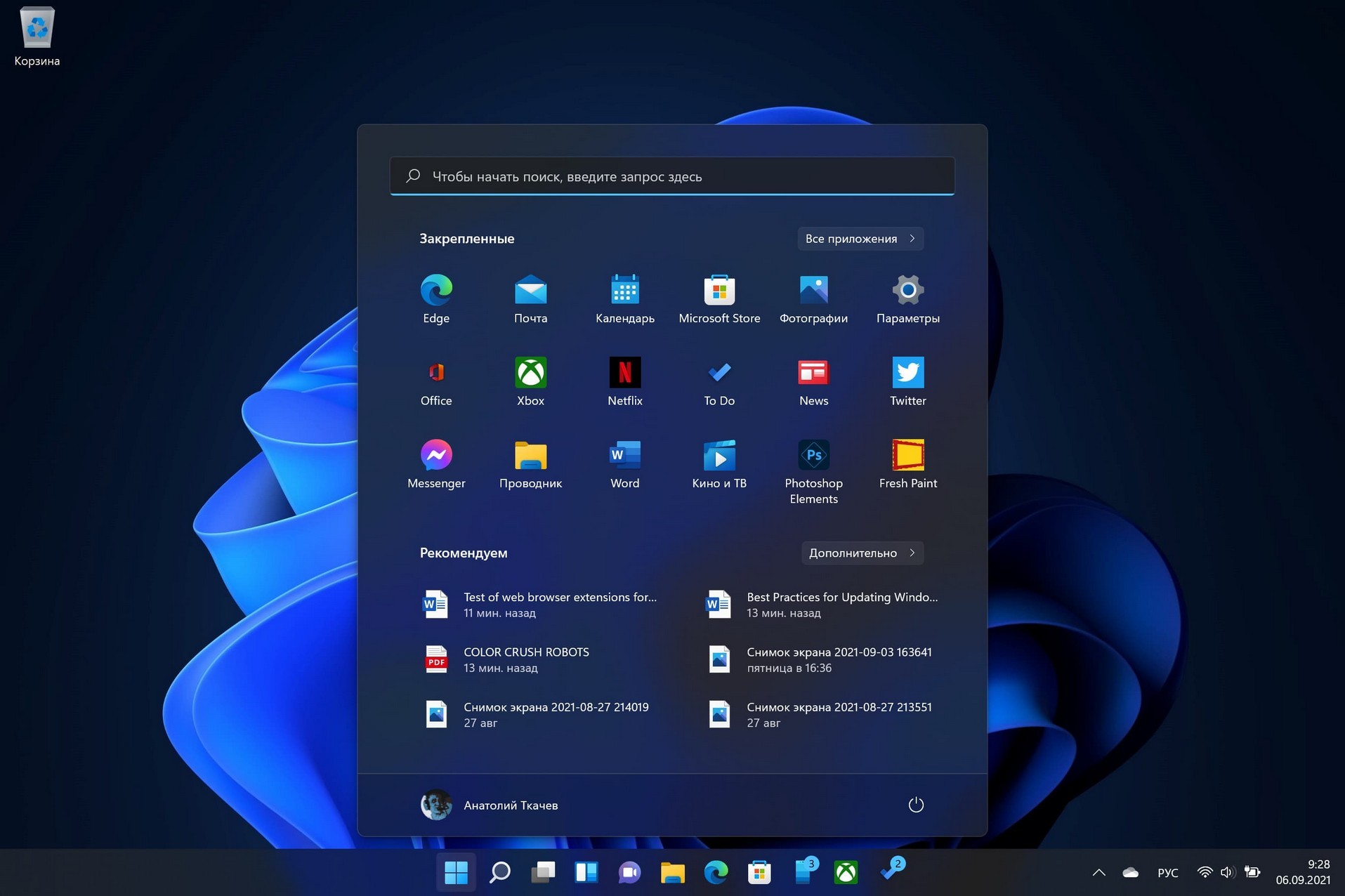
Vejamos como ignorar a verificação do Trusted Platform Module (TPM) para instalar atualizações em dispositivos que não atendem aos requisitos mínimos de sistema do Windows 11.
Os usuários do Windows 11 que instalam o novo sistema operacional em dispositivos que não atendem aos requisitos mínimos do sistema podem enfrentar problemas ao instalar as atualizações mais recentes. As atualizações podem não ser instaladas nesses dispositivos.
A Microsoft anunciou anteriormente que a corporação não garante a instalação de atualizações do Windows 11 em dispositivos que não atendem aos requisitos mínimos de sistema do Windows 11. Parece que algumas atualizações verificam os requisitos de sistema do dispositivo e, se as condições não atendem aos requisitos, então as atualizações não são instaladas nesses dispositivos.
Os usuários do Windows que desejam instalar o Windows 11 em dispositivos que não atendem aos requisitos do sistema podem fazê-lo facilmente. Embora a Microsoft tenha emitido um aviso de que os usuários estarão por conta própria nesse caso, a empresa divulgou instruções para instalar o Windows 11 em dispositivos não compatíveis.
Ferramentas de terceiros, como MediaCreationTool.bat, Ventoy ou Rufus, também podem ser usadas para atualizar o sistema em dispositivos incompatíveis ou instalar o Windows 11 de forma limpa nesses dispositivos.
Nem todas as atualizações executam uma verificação dos requisitos do sistema do Windows 11. No entanto, os usuários que estão tendo problemas para instalar atualizações que verificam os requisitos do sistema podem se perguntar como ignorar essa verificação do lado das atualizações e, assim, desbloquear a instalação dessas atualizações.
Ignorando a verificação do TPM para instalar as atualizações do Windows 11:
Vá para a página de download do Universal MediaCreationTool:
https://codeload.github.com/AveYo/MediaCreationTool.bat/zip/refs/heads/main
Baixe e extraia o arquivo MediaCreationTool.bat-main.zip.
Vá para a pasta bypass11.
Clique com o botão direito do mouse no arquivo Skip_TPM_Check_on_Dynamic_Update.cmd e selecione "Executar como administrador".
Se você vir a mensagem "O Windows protegeu seu computador", selecione "Mais informações" > "Executar assim mesmo".
Confirme o prompt do Controle de Conta de Usuário (UAC).
Uma janela de prompt de comando será aberta, seguida por uma janela do PowerShell confirmando que as alterações foram aplicadas ao aro de validação do TPM para instalar as atualizações.
Para remover as alterações feitas pelo script, você deve executar novamente o script Skip_TPM_Check_on_Dynamic_Update.cmd.
Se abrirmos o script em um editor de texto, veremos um comentário sobre o script, que diz que o script usa o ajuste /Product Server para ignorar as verificações.
É recomendável fazer backup do sistema antes de fazer qualquer alteração, incluindo essa alteração. Você pode abrir o arquivo cmd em um editor de texto para revisar o código e verificar se ele é seguro.
A estratégia geral da Microsoft para sistemas incompatíveis é confusa para muitos usuários. A empresa publicou instruções com um aviso assustador para instalar o Windows 11 em dispositivos não compatíveis. Os usuários que atualizaram sistemas em dispositivos incompatíveis usando as instruções ou realizaram uma instalação limpa do Windows 11 agora podem encontrar problemas ao instalar as atualizações do sistema.
A Microsoft deixou claro que está descontinuando o suporte para o Windows 11 em dispositivos não compatíveis e que as atualizações podem não ser entregues a esses dispositivos, mas existe realmente uma razão técnica para essa política ou a Microsoft criou deliberadamente barreiras para usuários de tais dispositivos?
2022-02-13 13:56:06
Autor: Vitalii Babkin