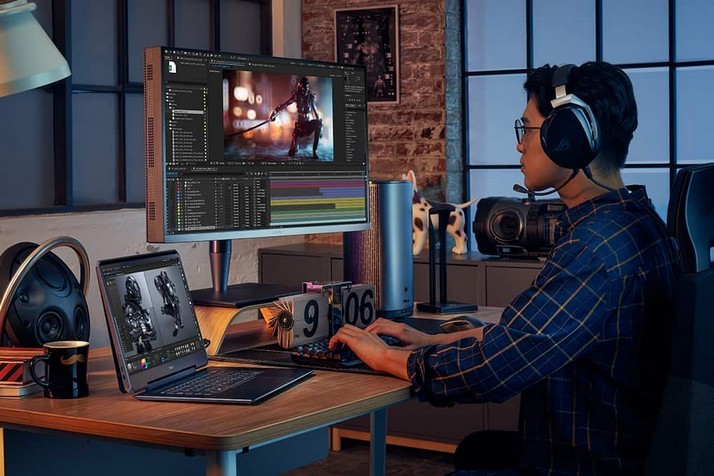
Il nuovo NVIDIA Studio Driver include il supporto per nuove versioni di applicazioni creative tra cui NVIDIA Omniverse, NVIDIA Texture Tools 3, Twinmotion 2022.1, OctaneRender 2021.1, V-Ray 5, Houdini 19, Unity e Logitech G HUB.
I driver NVIDIA Studio forniscono ad artisti, creatori di contenuti e sviluppatori 3D le migliori prestazioni e affidabilità per le applicazioni creative. Per ottenere un alto livello di affidabilità, i driver Studio Edition sono rigorosamente testati per abbinare i flussi di lavoro degli sviluppatori di applicazioni e più versioni delle migliori applicazioni creative da Adobe ad Autodesk.
Il nuovo NVIDIA Studio Driver 472.47 per Windows 10 e Windows 11 include il supporto per le nuove versioni di applicazioni creative e le loro nuove funzionalità. Il driver include il supporto per le nuove funzionalità di NVIDIA Omniverse, come Omniverse VR, Remote and Showroom e Omniverse Connectors. Inoltre, è stato aggiunto il supporto per le ultime versioni di NVIDIA Texture Tools 3, Twinmotion 2022.1, OctaneRender 2021.1, V-Ray 5, Houdini 19, Unity e Logitech G HUB.
Problemi risolti:
La frequenza di clock della GPU è rimasta al massimo anche quando l'applicazione era inattiva.
Problemi noti:
Gli artefatti grafici possono essere visualizzati in Tom Clancy's The Division 2.
Sonic & All-Stars Racing Transformed può schiantarsi su piste in cui i giocatori cavalcano sull'acqua.
Scarica e installa:
Per scaricare e installare l'ultimo driver NVIDIA Studio 472.47, avvia semplicemente NVIDIA GeForce Experience, vai alla scheda Driver, fai clic sul menu con tre punti nell'angolo in alto a destra della pagina e controlla se il driver Studio è selezionato. Quindi fare clic sul pulsante Download per avviare il processo di installazione:
https://yuwy.site/index.php/posts/nvidia-geforce-experience
I driver sono progettati per computer e laptop che eseguono versioni a 64 bit di Windows 10 (incluso Windows 10 May 2021 Update) e il nuovo sistema operativo Windows 11.
Quando si installano nuovi driver, scaricare ed eseguire la versione corretta del pacchetto per la configurazione del sistema, chiudere i programmi e le applicazioni che potrebbero interferire con l'installazione e seguire le istruzioni sullo schermo.
Per il corretto funzionamento del driver e le modifiche al sistema, al termine dell'installazione, si consiglia di riavviare il computer. Se il riavvio non è automatico, eseguilo manualmente.
2021-11-11 17:54:42
Autore: Vitalii Babkin