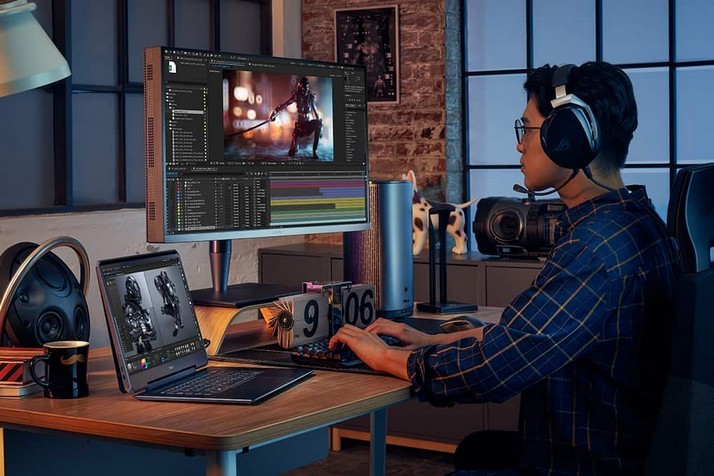
새로운 NVIDIA Studio 드라이버에는 NVIDIA Omniverse, NVIDIA Texture Tools 3, Twinmotion 2022.1, OctaneRender 2021.1, V-Ray 5, Houdini 19, Unity 및 Logitech G HUB를 포함한 크리에이티브 애플리케이션의 새 버전에 대한 지원이 포함됩니다.
NVIDIA Studio 드라이버는 아티스트, 콘텐츠 제작자 및 3D 개발자에게 크리에이티브 애플리케이션을 위한 최고의 성능과 안정성을 제공합니다. 높은 수준의 안정성을 달성하기 위해 Studio Edition 드라이버는 Adobe에서 Autodesk에 이르기까지 응용 프로그램 개발자 워크플로 및 여러 버전의 최고의 크리에이티브 응용 프로그램과 일치하도록 엄격한 테스트를 거쳤습니다.
Windows 10 및 Windows 11용 새로운 NVIDIA Studio Driver 472.47에는 새로운 버전의 크리에이티브 애플리케이션과 해당 새로운 기능에 대한 지원이 포함됩니다. 드라이버에는 Omniverse VR, Remote and Showroom, Omniverse Connector와 같은 NVIDIA Omniverse의 새로운 기능에 대한 지원이 포함됩니다. 또한 최신 버전의 NVIDIA Texture Tools 3, Twinmotion 2022.1, OctaneRender 2021.1, V-Ray 5, Houdini 19, Unity 및 Logitech G HUB에 대한 지원이 추가되었습니다.
수정된 문제:
GPU 클럭 속도는 애플리케이션이 유휴 상태일 때도 최대로 유지되었습니다.
알려진 문제:
그래픽 아티팩트가 Tom Clancy's The Division 2에 표시될 수 있습니다.
Sonic & All-Stars Racing Transformed는 플레이어가 물 위를 타는 트랙에서 충돌할 수 있습니다.
다운로드 및 설치:
최신 NVIDIA Studio 드라이버 472.47을 다운로드하여 설치하려면 NVIDIA GeForce Experience를 실행하고 드라이버 탭으로 이동하여 페이지 오른쪽 상단의 점 3개 메뉴를 클릭하고 Studio 드라이버가 선택되어 있는지 확인하십시오. 그런 다음 다운로드 버튼을 클릭하여 설치 프로세스를 시작합니다.
https://yuwy.site/pt/index.php/posts/nvidia-geforce-experience
드라이버는 64비트 버전의 Windows 10(Windows 10 2021년 5월 업데이트 포함) 및 새로운 Windows 11 운영 체제를 실행하는 컴퓨터 및 랩톱용으로 설계되었습니다.
새 드라이버를 설치할 때 시스템 구성에 맞는 올바른 버전의 패키지를 다운로드하여 실행하고 설치를 방해할 수 있는 프로그램과 응용 프로그램을 닫고 화면의 지시를 따르십시오.
드라이버의 올바른 작동 및 시스템 변경을 위해 설치가 완료된 후 컴퓨터를 다시 시작하는 것이 좋습니다. 재시작이 자동이 아닌 경우 수동으로 다시 시작하십시오.
2021-11-11 17:54:42
Autor: Vitalii Babkin