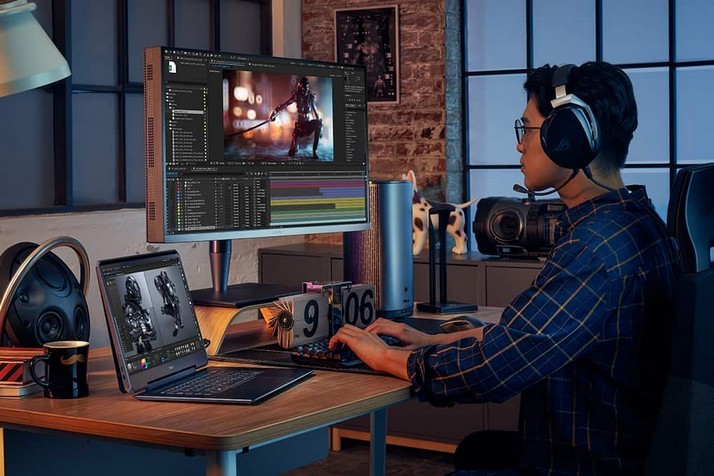
新しいNVIDIAStudioドライバーには、NVIDIA Omniverse、NVIDIA Texture Tools 3、Twinmotion 2022.1、OctaneRender 2021.1、V-Ray 5、Houdini 19、Unity、Logitech GHUBなどの新しいバージョンのクリエイティブアプリケーションのサポートが含まれています。
NVIDIA Studio Driversは、アーティスト、コンテンツクリエーター、および3D開発者に、クリエイティブなアプリケーションに最高のパフォーマンスと信頼性を提供します。高レベルの信頼性を実現するために、Studio Editionドライバーは、アプリケーション開発者のワークフローと、AdobeからAutodeskまでの最高のクリエイティブアプリケーションの複数のバージョンに一致するように厳密にテストされています。
Windows10およびWindows11用の新しいNVIDIAStudio Driver 472.47には、新しいバージョンのクリエイティブアプリケーションとその新機能のサポートが含まれています。このドライバーには、Omniverse VR、Remote and Showroom、OmniverseConnectorsなどのNVIDIAOmniverseの新機能のサポートが含まれています。また、NVIDIA Texture Tools 3、Twinmotion 2022.1、OctaneRender 2021.1、V-Ray 5、Houdini 19、Unity、Logitech GHUBの最新バージョンのサポートが追加されました。
修正された問題:
アプリケーションがアイドル状態のときでも、GPUクロックレートは最大のままでした。
既知の問題点:
グラフィックアーティファクトは、TomClancyのTheDivision2に表示される場合があります。
Sonic&All-Stars Racing Transformedは、プレイヤーが水に乗るトラックでクラッシュする可能性があります。
ダウンロードとインストール:
最新のNVIDIAStudio Driver 472.47をダウンロードしてインストールするには、NVIDIA GeForce Experienceを起動し、[Drivers]タブに移動し、ページの右上隅にある3つのドットメニューをクリックして、Studioドライバーが選択されているかどうかを確認します。次に、[ダウンロード]ボタンをクリックして、インストールプロセスを開始します。
https://yuwy.site/jp/index.php/posts/nvidia-geforce-experience
ドライバーは、64ビットバージョンのWindows 10(Windows 10 May 2021 Updateを含む)および新しいWindows11オペレーティングシステムを実行しているコンピューターおよびラップトップ用に設計されています。
新しいドライバをインストールするときは、システム構成に適したバージョンのパッケージをダウンロードして実行し、インストールを妨げる可能性のあるプログラムとアプリケーションを閉じて、画面の指示に従います。
ドライバの正しい動作とシステムの変更のために、インストールが完了した後、コンピュータを再起動することをお勧めします。再起動が自動でない場合は、手動で行ってください。
2021-11-11 17:54:42
著者: Vitalii Babkin