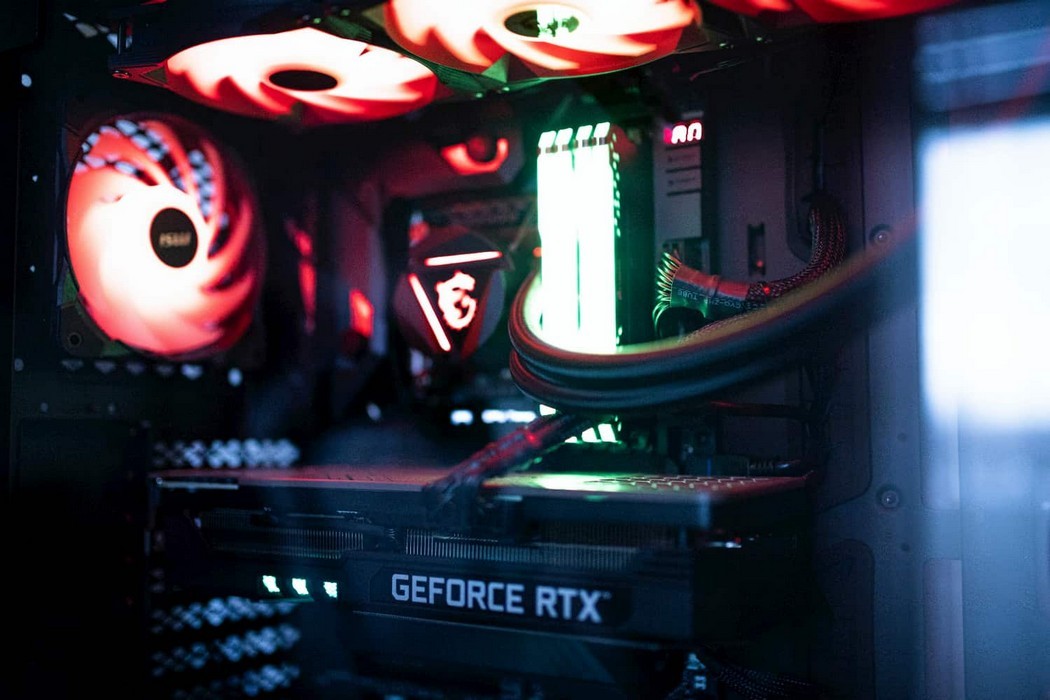
L'aggiornamento NVIDIA GeForce Game Ready Driver 497.09 per Windows 11 e Windows 10 include il supporto per i giochi ICARUS, Chorus e Halo Infinite, nonché il supporto per la scheda grafica GeForce RTX 2060 da 12 GB.
NVIDIA ha rilasciato un aggiornamento del driver GeForce Game Ready alla versione 497.09 WHQL. La nuova versione del driver per Windows 11 e Windows 10 ha ricevuto supporto per nuovi giochi, oltre a vari miglioramenti, ottimizzazioni e correzioni.
Ottimizzazioni e miglioramenti del gioco:
Supporto per il gioco ICARUS.
Miglioramenti delle prestazioni per NVIDIA DLSS e NVIDIA RTX Global Illumination (RTXGI).
Supporto per il gioco Chorus.
Supporto per il gioco Halo Infinite.
Cinque nuovi profili di ottimizzazione sono stati aggiunti a GeForce Experience:
Farming Simulator 22, Halo Infinite, Inscryption, Ruined King: A League of Legends Story, Crab Game.
Risolto un problema per cui Red Dead Redemption 2 e Doom Eternal si bloccavano con TDR o il sistema si bloccava all'avvio del gioco.
Risolto il danno all'avvio di Doom 3 BFG Edition.
Risolto un problema per cui i giochi non si avviavano correttamente sulle schede grafiche GeForce GTX 750 Ti quando era abilitato il ridimensionamento dell'immagine NVIDIA.
Nuove funzionalità e miglioramenti:
Aggiunto il supporto per la scheda video GeForce RTX 2060 (12GB).
Aggiunto il supporto per sei monitor compatibili con G-SYNC: ASUS XG27UQR, Dell G2722HS, Dell G3223D, Dell G2422HS, LG 32PG750 e MSI G273.
Errori corretti:
Il sito YouTube ha visualizzato in modo casuale contrasto/gamma eccessivi in modalità standby o durante la riproduzione video.
Dopo aver eseguito un'installazione pulita del driver o dopo l'installazione sulla versione 496.49, le risoluzioni NVIDIA Image Scaling non venivano visualizzate nei giochi.
Alcuni laptop Optimus con uno schermo 1440p @ 165Hz potrebbero presentare uno schermo nero in modalità GPU discreta.
Sui laptop, il pannello eDP non poteva accendersi durante l'avvio sul desktop dopo essere passati alla modalità discreta.
L'utilizzo della sincronizzazione verticale adattiva con G-SYNC abilitato può causare occasionalmente una schermata nera.
Problemi noti:
In Horizon Zero Dawn Complete Edition, dopo aver provato a cambiare la risoluzione, questa non cambia e il gioco esce dalla modalità IFlip. Premi Alt + Tab per applicare la nuova risoluzione.
In Supreme Command: Forged Alliance / Supreme Commander 2, le prestazioni di movimento del mouse diminuiscono.
Il driver DeathLoop si arresta in modo anomalo durante la riproduzione con Windows HDR abilitato.
Sonic & All-Stars Racing Transformed può schiantarsi su piste in cui i giocatori cavalcano sull'acqua.
Nelle configurazioni multi-monitor, sullo schermo potrebbe apparire uno sfarfallio casuale dello schermo nero.
Il puntatore del mouse si blocca dopo aver abilitato l'HDR nel Pannello di controllo di Windows o dopo aver cambiato G-Sync nel Pannello di controllo NVIDIA. Come soluzione alternativa, fare clic con il mouse (clic destro o sinistro): il cursore del mouse sarà lento per alcuni secondi e tornerà al normale funzionamento.
Dopo aver impostato il tipo di multiplexer di visualizzazione su dGPU nel pannello di controllo NVIDIA, l'impostazione non viene salvata al riavvio o alla ripresa dalla modalità S4.
Lo schermo si sposta nell'angolo in alto a sinistra all'avvio a freddo quando il ridimensionamento dell'immagine viene applicato al desktop.
Con il ridimensionamento delle immagini abilitato, la riproduzione video è distorta o si blocca dopo aver eseguito una transizione HDR nelle applicazioni video DirectX 11 utilizzando NVIDIA Image Scaling.
Scarica e installa:
https://www.nvidia.com/download/driverResults.aspx/184003/en-us
I nuovi driver 497.09 WHQL sono progettati per computer e laptop con versioni a 64 bit di Windows 10 (incluso Windows 10 May 2021 Update) e il nuovo sistema operativo Windows 11.
Quando si installano nuovi driver, scaricare ed eseguire la versione corretta del pacchetto per la configurazione del sistema, chiudere i programmi e le applicazioni che potrebbero interferire con l'installazione e seguire le istruzioni sullo schermo.
Per il corretto funzionamento del driver e le modifiche al sistema, al termine dell'installazione, si consiglia di riavviare il computer. Se il riavvio non è automatico, eseguilo manualmente.
Il driver più recente può essere installato anche utilizzando l'applicazione NVIDIA GeForce Experience. Vai al menu Driver e fai clic su Verifica aggiornamenti.
2021-12-01 15:39:14
Autore: Vitalii Babkin