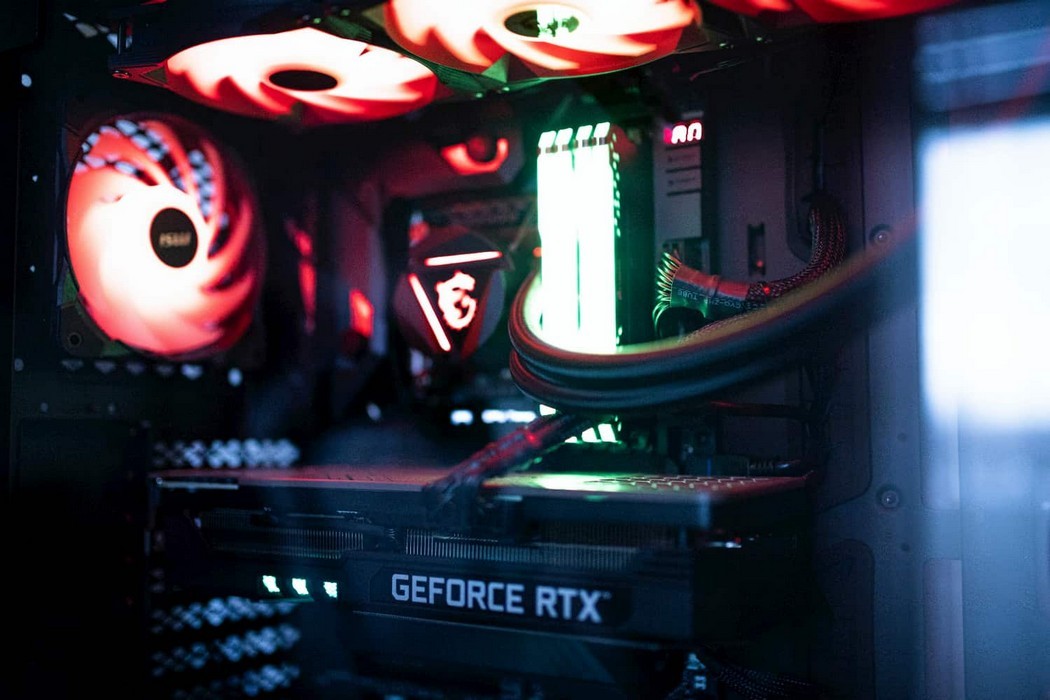
La mise à jour du pilote NVIDIA GeForce Game Ready 497.09 pour Windows 11 et Windows 10 inclut la prise en charge des jeux ICARUS, Chorus et Halo Infinite, ainsi que la prise en charge de la carte graphique GeForce RTX 2060 12 Go.
NVIDIA a publié une mise à jour du pilote GeForce Game Ready vers la version 497.09 WHQL. La nouvelle version du pilote pour Windows 11 et Windows 10 a reçu la prise en charge de nouveaux jeux, ainsi que diverses améliorations, optimisations et correctifs.
Optimisations et améliorations du jeu :
Prise en charge du jeu ICARUS.
Améliorations des performances pour NVIDIA DLSS et NVIDIA RTX Global Illumination (RTXGI).
Prise en charge du jeu de choeur.
Prise en charge du jeu Halo Infinite.
Cinq nouveaux profils d'optimisation ont été ajoutés à GeForce Experience :
Farming Simulator 22, Halo Infinite, Inscryption, Ruined King: A League of Legends Story, Crab Game.
Correction d'un problème où Red Dead Redemption 2 et Doom Eternal plantaient avec TDR ou le système plantait au démarrage du jeu.
Correction des dégâts lors du lancement de Doom 3 BFG Edition.
Correction d'un problème où les jeux ne se lançaient pas correctement sur les cartes graphiques GeForce GTX 750 Ti lorsque la mise à l'échelle de l'image NVIDIA était activée.
Nouvelles fonctionnalités et améliorations :
Ajout de la prise en charge de la carte vidéo GeForce RTX 2060 (12 Go).
Ajout de la prise en charge de six moniteurs compatibles G-SYNC : ASUS XG27UQR, Dell G2722HS, Dell G3223D, Dell G2422HS, LG 32PG750 et MSI G273.
Erreurs corrigées :
Le site YouTube affichait de manière aléatoire un contraste/gamma excessif en mode veille ou pendant la lecture vidéo.
Après avoir effectué une nouvelle installation de pilote ou une installation sur la version 496.49, les résolutions NVIDIA Image Scaling ne s'affichaient pas dans les jeux.
Certains ordinateurs portables Optimus avec un écran 1440p @ 165Hz peuvent rencontrer un écran noir en mode GPU discret.
Sur les ordinateurs portables, le panneau eDP ne pouvait pas s'allumer lors du démarrage sur le bureau après le passage en mode discret.
L'utilisation de la synchronisation verticale adaptative avec G-SYNC activé peut entraîner un écran noir occasionnel.
Problèmes connus:
Dans Horizon Zero Dawn Complete Edition, après avoir essayé de changer la résolution, cela ne change pas et le jeu quitte le mode IFlip. Appuyez sur Alt + Tab pour appliquer la nouvelle résolution.
Dans Supreme Command: Forged Alliance / Supreme Commander 2, les performances de mouvement de la souris diminuent.
Le pilote DeathLoop plante lors de la lecture avec Windows HDR activé.
Sonic & All-Stars Racing Transformed peut planter sur des pistes où les joueurs roulent sur l'eau.
Dans les configurations à plusieurs moniteurs, un scintillement aléatoire de l'écran noir peut apparaître à l'écran.
Le pointeur de la souris se bloque après avoir activé le HDR dans le Panneau de configuration Windows ou après avoir basculé G-Sync dans le Panneau de configuration NVIDIA. Pour contourner le problème, cliquez sur la souris (clic droit ou gauche) - le curseur de la souris sera lent pendant quelques secondes et reviendra à un fonctionnement normal.
Après avoir défini le type de multiplexeur d'affichage sur dGPU dans le panneau de configuration NVIDIA, le paramètre n'est pas enregistré lors du redémarrage ou de la reprise du mode S4.
L'écran se déplace vers le coin supérieur gauche lors du démarrage à froid lorsque la mise à l'échelle de l'image est appliquée au bureau.
Lorsque la mise à l'échelle de l'image est activée, la lecture vidéo est déformée ou se bloque après avoir effectué une transition HDR dans les applications vidéo DirectX 11 à l'aide de NVIDIA Image Scaling.
Télécharger et installer:
https://www.nvidia.com/download/driverResults.aspx/184003/en-us
Les nouveaux pilotes 497.09 WHQL sont conçus pour les ordinateurs et les ordinateurs portables exécutant les versions 64 bits de Windows 10 (y compris la mise à jour Windows 10 de mai 2021) et le nouveau système d'exploitation Windows 11.
Lors de l'installation de nouveaux pilotes, téléchargez et exécutez la version correcte du package pour la configuration de votre système, fermez les programmes et applications susceptibles d'interférer avec l'installation et suivez les instructions à l'écran.
Pour un fonctionnement correct du pilote et des modifications du système, une fois l'installation terminée, il est recommandé de redémarrer l'ordinateur. Si le redémarrage n'est pas automatique, veuillez le faire manuellement.
Le dernier pilote peut également être installé à l'aide de l'application NVIDIA GeForce Experience. Allez dans le menu Pilotes et cliquez sur Rechercher les mises à jour.
2021-12-01 15:39:14
Auteur: Vitalii Babkin