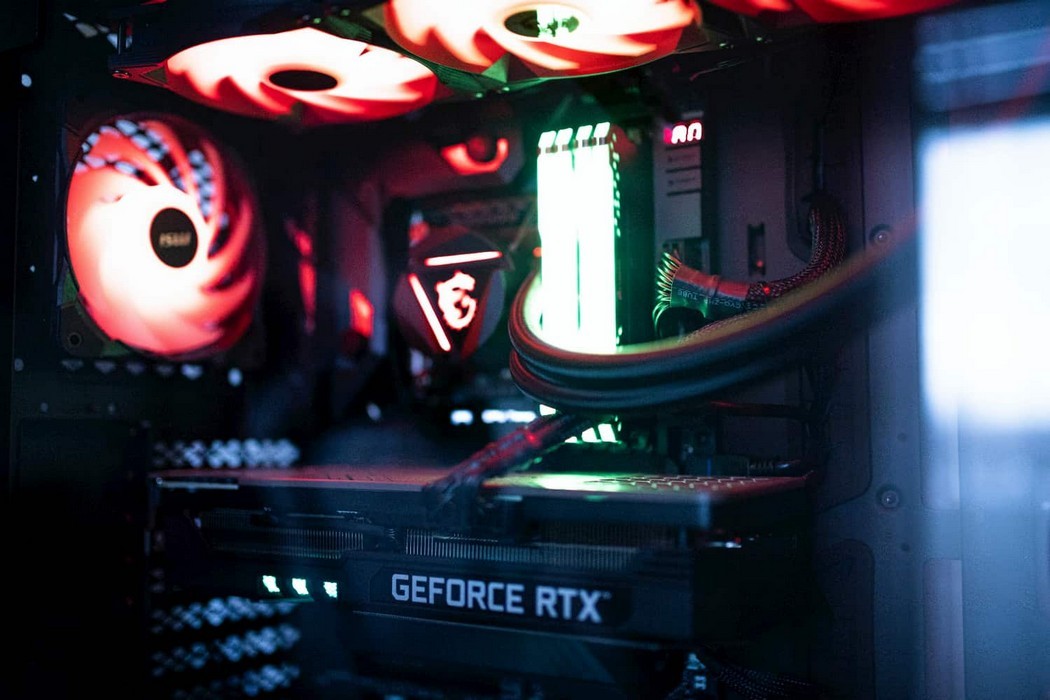
Windows11およびWindows10用のNVIDIAGeForce Game Ready Driver 497.09アップデートには、ICARUS、Chorus、およびHalo Infiniteゲームのサポートと、GeForce RTX 206012GBグラフィックカードのサポートが含まれています。
NVIDIAは、バージョン497.09WHQLへのGeForceGameReadyドライバーアップデートをリリースしました。 Windows11およびWindows10の新しいドライバーバージョンは、新しいゲームのサポートに加えて、さまざまな改善、最適化、および修正を受け取りました。
ゲームの最適化と改善:
ICARUSゲームのサポート。
NVIDIADLSSおよびNVIDIARTXグローバルイルミネーション(RTXGI)のパフォーマンスの強化。
コーラスゲームのサポート。
HaloInfiniteゲームのサポート。
5つの新しい最適化プロファイルがGeForceExperienceに追加されました。
ファーミングシミュレーター22、Halo Infinite、Inscryption、Ruined King:A League of Legends Story、CrabGame。
ゲームの開始時にRedDead Redemption2とDoomEternalがTDRでクラッシュしたり、システムがクラッシュしたりする問題を修正しました。
Doom 3 BFGEditionを起動したときのダメージを修正しました。
NVIDIA画像スケーリングが有効になっていると、GeForce GTX 750Tiグラフィックカードでゲームが正しく起動しない問題を修正しました。
新機能と改善点:
GeForce RTX 2060(12GB)ビデオカードのサポートが追加されました。
6つのG-SYNC互換モニターのサポートが追加されました。 ASUS XG27UQR、Dell G2722HS、Dell G3223D、Dell G2422HS、LG 32PG750、MSIG273。
修正された間違い:
YouTubeサイトは、スタンバイモードまたはビデオ再生中にランダムに過度のコントラスト/ガンマを表示しました。
クリーンなドライバーインストールを実行した後、またはバージョン496.49を超えてインストールした後、NVIDIA ImageScalingの解像度がゲームに表示されませんでした。
1440p @ 165Hz画面の一部のOptimusラップトップでは、ディスクリートGPUモードで黒い画面が表示される場合があります。
ラップトップでは、ディスクリートモードに切り替えた後、デスクトップを起動したときにeDPパネルが点灯しませんでした。
G-SYNCを有効にしてアダプティブ垂直同期を使用すると、画面が真っ暗になる場合があります。
既知の問題点:
Horizon Zero Dawn Complete Editionでは、解像度を変更しようとしても変更されず、ゲームはIFlipモードを終了します。 Alt + Tabを押して、新しい解像度を適用します。
Supreme Command:Forged Alliance / Supreme Commander 2では、マウスの動きのパフォーマンスが低下します。
Windows HDRを有効にしてプレイすると、DeathLoopドライバーがクラッシュします。
Sonic&All-Stars Racing Transformedは、プレイヤーが水に乗るトラックでクラッシュする可能性があります。
マルチモニター構成では、ランダムな黒い画面のちらつきが画面に表示される場合があります。
WindowsのコントロールパネルでHDRを有効にした後、またはNVIDIAのコントロールパネルでG-Syncを切り替えた後、マウスポインタが動かなくなってしまいます。回避策として、マウスをクリックします(右クリックまたは左クリック)。マウスカーソルが数秒間遅くなり、通常の操作に戻ります。
NVIDIAコントロールパネルでディスプレイマルチプレクサのタイプをdGPUに設定した後、再起動またはS4モードからの再開時に設定が保存されません。
デスクトップに画像スケーリングを適用すると、コールドブート時に画面が左上隅に移動します。
画像スケーリングを有効にすると、NVIDIA ImageScalingを使用してDirectX11ビデオアプリケーションでHDRトランジションを実行した後、ビデオ再生が歪んだりフリーズしたりします。
ダウンロードとインストール:
https://www.nvidia.com/download/driverResults.aspx/184003/en-us
新しい497.09WHQLドライバーは、64ビットバージョンのWindows 10(Windows 10 May 2021 Updateを含む)および新しいWindows11オペレーティングシステムを実行しているコンピューターとラップトップ用に設計されています。
新しいドライバをインストールするときは、システム構成に適したバージョンのパッケージをダウンロードして実行し、インストールを妨げる可能性のあるプログラムとアプリケーションを閉じて、画面の指示に従います。
ドライバの正しい動作とシステムの変更のために、インストールが完了した後、コンピュータを再起動することをお勧めします。再起動が自動でない場合は、手動で行ってください。
最新のドライバーは、NVIDIA GeForceExperienceアプリケーションを使用してインストールすることもできます。 [ドライバー]メニューに移動し、[更新の確認]をクリックします。
2021-12-01 15:39:14
著者: Vitalii Babkin