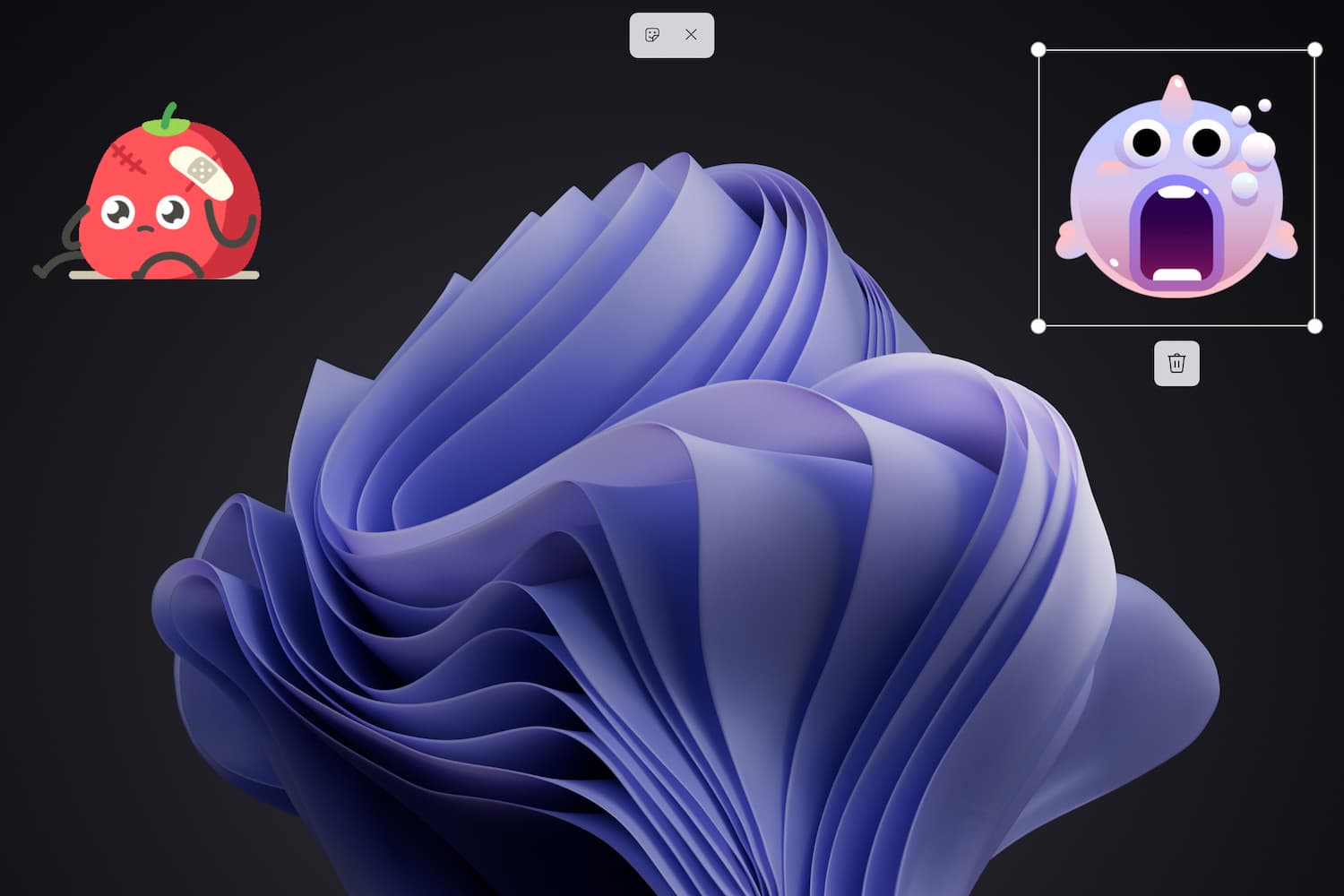
Microsoftは、Windows11デスクトップにステッカー/ステッカーを配置する機能に取り組んでいます。Windows11バージョン22H2のRTMビルドのユーザーは、新しい機能をすでにテストできます。
Windows 11バージョン22H2のリリース後、すべてのユーザーがデスクトップステッカーを利用できるようになる可能性が高くなります。 Microsoftは、ビルド22621がWindows11バージョン22H2のRTMであることをすでに明らかにしています。
有名なインサイダーのAlbacoreが、2月にこの新機能について初めて言及しました。 Windows 11ステッカーは、オペレーティングシステムの最新ビルドで利用できるようになりました。ただし、新機能を利用するには、この機能を手動でアクティブ化する必要があります。
Windows 11デスクトップ、バージョン22H2でステッカーサポートを有効にする方法:
キーボードショートカットのWindows+Rを押して、[ファイル名を指定して実行]ウィンドウを開きます。
regedit.exeと入力し、Enterキーを押してレジストリエディタを開きます。
パスに従ってください:
HKEY_LOCAL_MACHINE\SOFTWARE\Microsoft\PolicyManager\current\device\Stickers
デフォルトでは、Stickersレジストリキーが存在しない場合があります。この場合、デバイスパーティションを右クリックし、[新規]> [パーティション]を選択して、Stickersという名前を付けます。
[ステッカー]セクションを右クリックして、[新規]> [DWORD(32ビット)値]を選択します。
EnableStickersの名前を指定します。
パラメータをダブルクリックして、その値を1に設定します。
PCを再起動します。
Windows 11デスクトップステッカー:
ステッカーの追加は簡単です。ステッカーを選択し、デスクトップ上で移動して適切なサイズを設定するだけです。ステッカーはセッション間で保存され、必要に応じて、いくつかの方法で簡単にステッカーを取り除くことができます。
デスクトップを右クリックすると、コンテキストメニューに新しいオプションが表示されるようになりました。ステッカーの追加と変更です。新しいメニュー項目を選択すると、ステッカーの選択と編集のインターフェイスが開きます。 Windows 11はデスクトップの壁紙と利用可能なステッカーを表示し、Windowsタスクバーやデスクトップアイコンを含む他のすべてはこの時点で非表示になっています。
数十枚のステッカーがプレビューで利用できます。ステッカーのリストをスクロールするか、検索を使用できます。ダブルクリックすると、デスクトップの左上隅にステッカーが追加されます。
次に、ステッカーを画面上の任意の場所にドラッグして、サイズを変更できます。
複数のステッカーの追加がサポートされており、同じにすることもできます。閉じるボタンは、ステッカーを追加するプロセスを完了します。
ステッカーがデフォルトで有効になるかどうかは現在不明です。ほとんどのユーザーはおそらくこの機能を無視しますが、デスクトップにステッカーを追加するというアイデアを好む人もいます。
Windows 11の新機能は役に立ちますか?
2022-05-30 08:33:59
著者: Vitalii Babkin