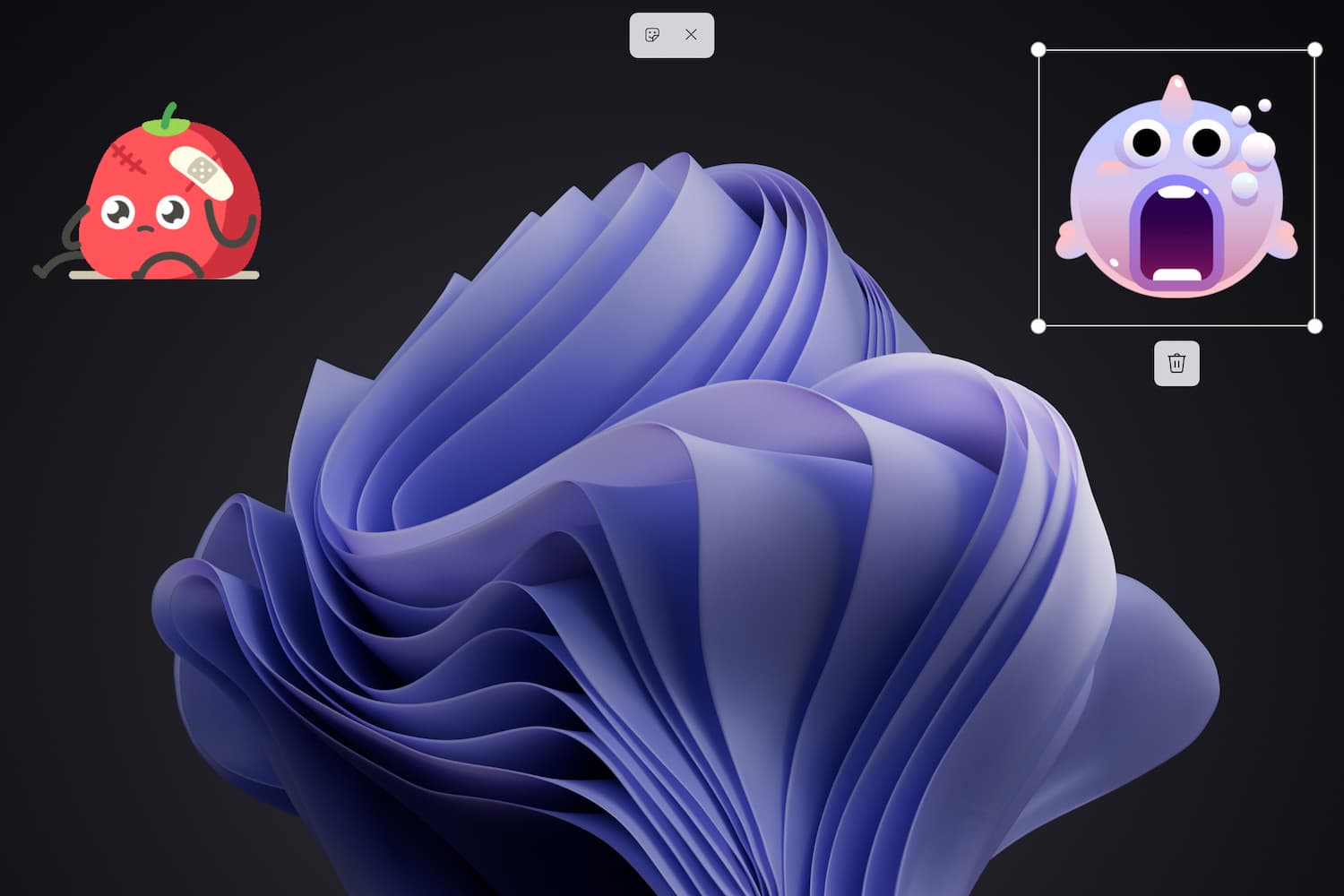
Microsoft는 Windows 11 데스크톱에 스티커/스티커를 배치하는 기능을 작업 중이며 Windows 11 버전 22H2의 RTM 빌드 사용자는 이미 새 기능을 테스트할 수 있습니다.
Windows 11 버전 22H2가 출시된 후 모든 사용자가 데스크톱 스티커를 사용할 수 있게 될 가능성이 높습니다. Microsoft는 이미 빌드 22621이 Windows 11 버전 22H2용 RTM임을 분명히 했습니다.
처음으로 잘 알려진 내부자 Albacore는 2월에 새로운 기능에 대해 언급했습니다. Windows 11 스티커는 이제 최신 운영 체제 빌드에서 사용할 수 있습니다. 그러나 새 기능을 활용하려면 해당 기능을 수동으로 활성화해야 합니다.
Windows 11 데스크탑 버전 22H2에서 스티커 지원을 활성화하는 방법:
키보드 단축키 Windows+R을 눌러 실행 명령 창을 엽니다.
regedit.exe를 입력하고 Enter 키를 눌러 레지스트리 편집기를 엽니다.
경로를 따르십시오:
HKEY_LOCAL_MACHINE\SOFTWARE\Microsoft\PolicyManager\current\device\Stickers
기본적으로 스티커 레지스트리 키는 존재하지 않을 수 있습니다. 이 경우 장치 파티션을 마우스 오른쪽 버튼으로 클릭하고 새로 만들기 > 파티션을 선택한 다음 이름을 스티커로 지정합니다.
스티커 섹션을 마우스 오른쪽 버튼으로 클릭하고 새로 만들기 > DWORD(32비트) 값을 선택합니다.
EnableStickers의 이름을 지정하십시오.
매개변수를 두 번 클릭하고 값을 1로 설정합니다.
PC를 다시 시작합니다.
Windows 11 데스크탑 스티커:
스티커를 추가하는 것은 쉽습니다. 스티커를 선택하고 바탕 화면에서 이동하고 적절한 크기를 설정하기만 하면 됩니다. 스티커는 세션 사이에 저장되며 원하는 경우 여러 가지 방법으로 스티커를 쉽게 제거할 수 있습니다.
이제 바탕 화면을 마우스 오른쪽 버튼으로 클릭할 때 컨텍스트 메뉴에 새로운 옵션인 스티커 추가 및 변경이 나타납니다. 새 메뉴 항목을 선택하면 스티커 선택 및 편집 인터페이스가 열립니다. Windows 11은 바탕 화면 배경 무늬와 사용 가능한 스티커를 표시하고 Windows 작업 표시줄이나 바탕 화면 아이콘을 포함한 다른 모든 항목은 이 시점에서 숨겨집니다.
미리보기에서 수십 개의 스티커를 사용할 수 있습니다. 스티커 목록을 스크롤하거나 검색을 사용할 수 있습니다. 더블 클릭하면 바탕 화면의 왼쪽 상단 모서리에 스티커가 추가됩니다.
그런 다음 화면의 아무 곳이나 스티커를 끌어 크기를 조정할 수 있습니다.
여러 스티커 추가가 지원되며 동일할 수도 있습니다. 닫기 버튼은 스티커 추가 과정을 완료합니다.
스티커가 기본적으로 활성화되는지 여부는 현재 알 수 없습니다. 대부분의 사용자는 이 기능을 무시할 것이지만 일부는 바탕 화면에 스티커를 추가하는 아이디어를 좋아할 수 있습니다.
Windows 11의 새로운 기능이 유용할까요?
2022-05-30 08:33:59
작가: Vitalii Babkin