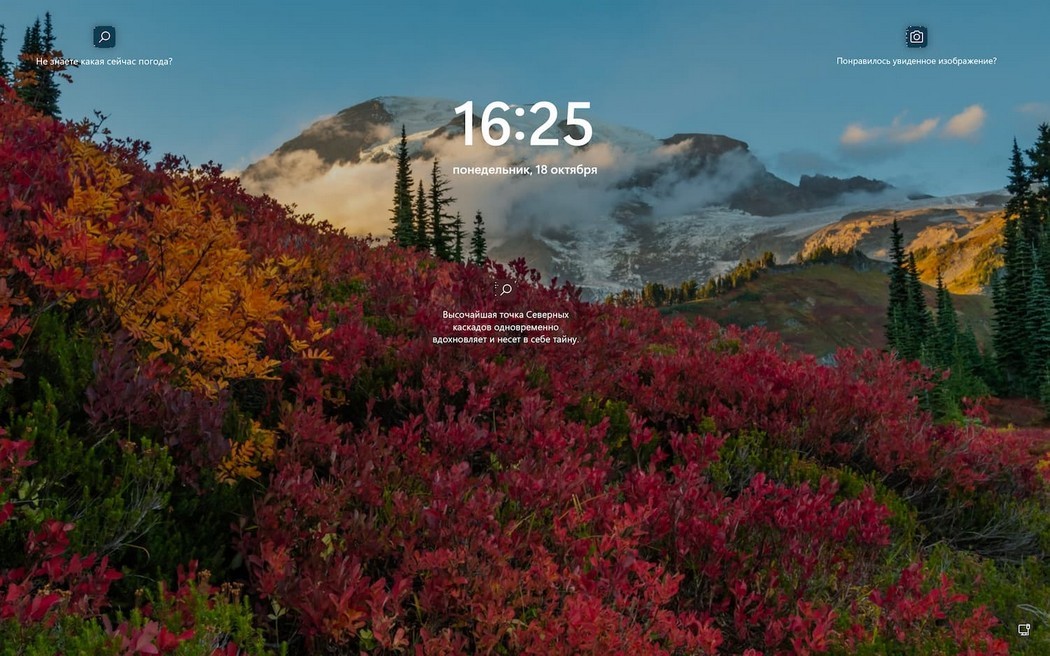
Im Allgemeinen erzeugen alle Änderungen am Sperrbildschirm in Windows 11 keine Gegenreaktion. Es ist zu sehen, dass Microsoft es eilig hatte, Windows 11 zu veröffentlichen und den Details in der Benutzeroberfläche nicht viel Aufmerksamkeit schenkte.
Microsoft hat vor zwei Wochen offiziell Windows 11. Die Bereitstellung erfolgt phasenweise, was bedeutet, dass das System nicht für alle gleichzeitig verfügbar sein wird. Es gibt jetzt Möglichkeiten, Windows 11 bereitzustellen, ohne auf die automatische Bereitstellung warten zu müssen. Wir empfehlen Ihnen jedoch, sich vor der Installation mit den Funktionen und Verbesserungen des neuen Betriebssystems von Microsoft vertraut zu machen.
Wir haben bereits das neue Startmenü, die neue Taskleiste, die aktualisierte Windows 11-Suche, die Widget-Leiste und das Snapping-Layout, die Schnelleinstellungen und Benachrichtigungsfelder, die virtuelle Desktop-Verwaltungsoberfläche, die Energie- und Akkuoptionen, die Standard-App-Auswahl der Einstellungen, den neuen Datei-Explorer, den Kontext behandelt Menüs, neuer Microsoft Store, Microsoft Teams-Integration, Uhr-, Schere- und Paint-Apps. Lassen Sie uns diesmal über den Sperrbildschirm sprechen.
Alle Schlussfolgerungen in unserem Test basieren auf dem endgültigen öffentlichen Build von Windows 11 Build 22000.258 und Windows 10, Version 21H2 Build 19044.1288.
In Windows 10 wird der Sperrbildschirm sofort nach dem Starten des Computers angezeigt. Die Benutzeroberfläche des Bildschirms ist äußerst einfach: Sie werden mit einem Hintergrundbild mit einem Suchsymbol und einem Kamerasymbol begrüßt, mit dem Sie besser verstehen können, was die Bilder auf dem Hintergrundbild sind. Ein Klick auf eine dieser Schaltflächen öffnet das Ergebnis für die entsprechende Bing-Suche in Microsoft Edge.
Uhrzeit und Datum werden in der unteren linken Ecke des Bildschirms angezeigt. Wenn Sie auf die Netzwerk- und Batteriesymbole in der unteren rechten Ecke des Bildschirms klicken, wird der folgende Bildschirm geöffnet, Sie können jedoch nicht direkt mit ihnen interagieren. Sie sollen den aktuellen Status des Computers sehr oberflächlich darstellen. So können Sie beispielsweise den aktuellen Ladezustand des Akkus nicht in Prozent ermitteln.
Nachdem Sie die Eingabetaste gedrückt oder mit dem Finger über den Sperrbildschirm gezogen haben, öffnet sich der Anmeldebildschirm, in dem Sie das System mit Ihrer bevorzugten Authentifizierungsmethode entsperren können. Sie können beispielsweise die PIN- oder Fingerabdruck-Authentifizierung verwenden. Die Schnittstelle selbst ist hier ziemlich einfach. Das Hintergrundbild ist unscharf und auf dem Bildschirm werden der Kontoname, der Avatar und ein Kennwortfeld angezeigt. Interessanterweise sind die Symbole in der unteren rechten Ecke auch hier verfügbar. Sie können das Netzwerksymbol verwenden, um eine Verbindung zu einem anderen Wi-Fi-Netzwerk herzustellen, die Einstellungen für die Barrierefreiheit zu ändern und das Stromsymbol verwenden, um Ihren Computer in den Energiesparmodus zu versetzen oder herunterzufahren.
Es ist schwierig, diese Schnittstelle als konsistent zu bezeichnen. Die WLAN- und Energieverwaltungsschnittstelle wird mit einem dunklen Hintergrund angezeigt, auch wenn das System ein helles Thema verwendet. Dadurch werden Barrierefreiheitsoptionen vor einem hellen Hintergrund angezeigt. Diese "Inkonsistenz" ist jedoch das Markenzeichen von Microsoft in den Schnittstellen seiner Produkte.
Werfen wir nun einen Blick auf die Einstellungen für den Sperrbildschirm. Sie können Hintergrundbildaktualisierungen von Windows Spotlight, Diashows oder statischen Bildern anpassen, Anwendungen zum Anzeigen des Status auswählen und das Verhalten des Bilds auf dem Anmeldebildschirm ändern. Kurz gesagt, nichts besonderes.
In Windows 11 hat der Sperrbildschirm keine größeren Änderungen erfahren. Uhrzeit und Datum sind nun zentriert auf dem Sperrbildschirm, passend zum Gesamtdesign von Windows 11, das von zentrierten UI-Elementen dominiert wird. Die Schriftgröße und -art ist unterschiedlich und subjektiv ästhetischer geworden.
Anstelle der runden Such- und Kamerasymbole von Windows 10 erhalten wir quadratische Kästchen mit abgerundeten Ecken. Sie sind ausgeprägter und im Hintergrund besser zu erkennen.
Auch am Anmeldebildschirm hat sich nicht viel geändert. Zu den bemerkenswerten Änderungen gehören das Runden des PIN-Felds und die Aktualisierung der Symbole. Übrigens ist das Barrierefreiheitssymbol jetzt klarer.
Leider bleibt das Verhalten der Icons gleich. Die Bildschirme für die WLAN-Einstellungen und die Energieeinstellungen stimmen nicht mit den Einstellungen des Systemdesigns überein und haben einen dunklen Hintergrund. Es scheint, dass die Benutzeroberfläche für die Verwaltung der Barrierefreiheit vollständig von Windows 10 "migriert" wurde: Hier finden Sie weder abgerundete Ecken noch aktualisierte Schalter.
Die Sperrbildschirmeinstellungen werden fast vollständig von Windows 10 geerbt. Sie erhalten nur wenige UI-Änderungen, die eher der Designsprache von Windows 11 entsprechen.
Im Allgemeinen erzeugen alle Änderungen am Sperrbildschirm in Windows 11 keine Gegenreaktion. Es ist zu erkennen, dass das Unternehmen es eilig hatte, Windows 11 bis zum 5. Oktober zu veröffentlichen, und den Details in der Benutzeroberfläche nicht viel Aufmerksamkeit schenkte.
Es sieht eher so aus, als hätten die Microsoft-Ingenieure damit begonnen, den Anmeldebildschirm zu aktualisieren, aber irgendwann entschieden sie sich: "Lassen Sie uns die Einstellungen für die Barrierefreiheit so lassen, wie sie sind, und wir werden die Benutzeroberfläche nicht mit dem Systemdesign synchronisieren."
2021-10-19 15:40:47
Autor: Vitalii Babkin