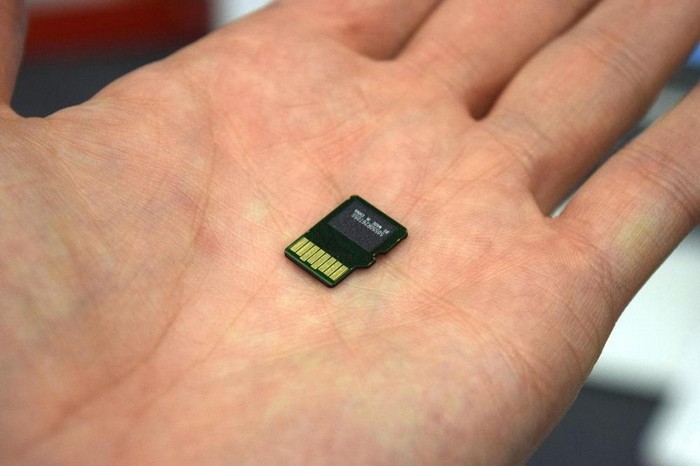
Dank DiskDigger Pro können Sie gelöschte Dateien in FAT- (FAT12, FAT16, FAT32), NTFS- und exFAT-Partitionen effizient wiederherstellen – in diesem Fall wird eine vollständige Palette von Dateisystemen für verschiedene Betriebssysteme unterstützt. Das Dienstprogramm funktioniert mit fast allen Datentypen, filtert Dateien für die Wiederherstellung nach Name und Größe, sortiert sie nach Größe, Datum, Name usw. Durchsucht die Oberfläche der gesamten Festplatte nach bestimmten Dateiformaten.
Die Hauptfunktionen des Programms:
Stellt gelöschte Dateien auf Partitionen der folgenden Typen wieder her: FAT (FAT12/16/32), NTFS und exFAT
Funktioniert mit jeder Art von gelöschten und zerstörten Daten, Informationen
Ermöglicht das Filtern und Sortieren von Daten nach Name und Größe, Datum, Katalog
Funktionen im Programm DiskDigger Pro im Zusammenhang mit der Wiederherstellung von Flash-Laufwerken:
Dieses Programm stellt Dateien wieder her, die mit Windows 10/11, einschließlich 32-Bit- und 64-Bit-Editionen, aus dem Flash-Speicher gelöscht wurden. Außerdem funktioniert es mit Linux
Anzeigen von wiederherstellbaren Informationen in Form von Miniaturansichten, Dateibaum
Miniaturansichten zeigen Vorschauen von Bilddateien, Grafiken von MP3- oder WMA-Dateien, Symbole von ausführbaren Dateien von einem Flash-Laufwerk und so weiter.
Wenn Sie gelöschte Dateien von einem Flash-Laufwerk wiederherstellen möchten, wird eine vollständige Vorschau der Datei angezeigt. Was Bilddateien anbelangt, stehen Bild plus Vergrößerung und Zuschneiden zur Verfügung. Bei Dokumentdateien wird Text angezeigt. Und wenn Sie mit Audio arbeiten, können Sie sich natürlich den Ton anhören.
Beim Anzeigen von JPG und TIFF sind EXIF-Informationen (Kameramodell, Aufnahmedatum usw.) verfügbar. Scannen von VHD-Bildern (Microsoft Virtual Hard Disk) und VDI-Bildern (VirtualBox Disk Image), Flash-Schlüsselanhänger
Bei einem Tiefenscan hat das Programm zum Wiederherstellen gelöschter Dateien von einem Flash-Laufwerk die Möglichkeit, einen Festplattenbereich für die Anwendung dieses Vorgangs auszuwählen. Während der Vorschau werden optional die ersten 4k Bytes an Informationen aus den Hex-Daten der Datei angezeigt.
So funktioniert DiskDigger:
Wir haben uns mit einigen Softwarefunktionen befasst, schauen wir uns nun die Funktionen der Digger-Anwendung an, die in anderen ähnlichen Programmen zum Reanimieren einer Festplatte nicht zu finden sind. Es sollte davon ausgegangen werden, dass Sie diskdigger pro bereits heruntergeladen und das Programm gestartet haben, um zu einem weiteren Überblick über die Funktionalität zu gelangen.
Grabender tiefer Scanmodus:
In diesem Modus können Sie Dateien auf Ihre Festplatte zurückgeben. Das Programm scannt das Dateisystem und sucht nach Markierungen: Beim Löschen von Dateien könnte das System sie als „löschbar“ markieren, sodass nichts verhindert, dass sie wieder überschrieben werden. Wenn Sie Glück haben, haben Sie jedoch noch Zeit, wertvolle Remote-Informationen „auszugraben“.
Dieser Prozess hat jedoch einige Einschränkungen. DiskDigger ist in der Lage, das Dateisystem zu erkennen und gemäß seinen Eigenschaften zu handeln. Gleichzeitig unterstützt es die folgenden Systeme:
FAT – verwendet auf Festplatten, den meisten USB-Laufwerken und Speicherkarten bis zu 4 GB, alten Festplatten (FAT16)
FAT32 - wird auch auf älteren Festplatten und den meisten Flash-Schlüsselanhängern, Speicherkarten mit 4 GB an Bord und mehr verwendet.
NTFS ist ein beliebtes System auf neuen Festplatten. exFAT - wird auf modernen HDDs und Flash-Laufwerken, USB-Laufwerken verwendet.
Daher die Hauptregel: Der Wiederherstellungsprozess ist nur in Fällen wirksam, in denen die Dateien kürzlich gelöscht wurden. Oder genauer gesagt: Die Wahrscheinlichkeit einer erfolgreichen Wiederherstellung ist proportional zu der seit dem Löschen verstrichenen Zeit.
Modus „Tiefer graben“:
Dieser Modus macht den Prozess der Wiederherstellung gelöschter Dateien von einem Flash-Laufwerk viel effizienter, da er vom Dateisystem unabhängig ist. Das bedeutet, dass das Programm die Festplatte physisch durchsucht, jeden Sektor, und nach bekannten Dateiformaten sucht.
Dieser Flash-Laufwerk-Wiederherstellungsmodus hat sowohl Vor- als auch Nachteile. Das wichtigste „Plus“ ist die Unabhängigkeit vom Dateisystem, in dem die Festplatte partitioniert ist. Daher kann es FAT und NTFS und HFS und ext2 usw. sein, was keine Rolle spielt. DiskDigger scannt Schichten tiefer als das Dateisystem, was ihm einen besonderen Vorteil verleiht, wie z. B. die Fähigkeit, jeden freien Dateispeicherplatz außerhalb des Dateisystems zu scannen, der im Dig-Deep-Modus einfach nicht verfügbar ist.
Was die Nachteile betrifft, so ist dies, um tiefer zu graben, die lange Scanzeit, die erforderlich ist, um den Prozess abzuschließen. Wenn Sie eine Speicherkarte oder ein Flash-Laufwerk scannen, wird dies noch nicht auffallen, aber wenn Sie eine ganze Festplatte scannen, kann der Vorgang mehrere Stunden dauern. All dies ist natürlich sehr relativ und hängt nur vom Wert der Dateien ab, die Sie wiederbeleben möchten.
Ein weiterer Nachteil dieser Methode ist die begrenzte Anzahl wiederherstellbarer Dateitypen. Da nicht bekannt ist, welches Dateisystem gerade gescannt wird, werden die Daten byteweise wiederhergestellt, ohne Angabe des Dateiformats. Das bedeutet auch, dass sich DiskDigger nicht um die Struktur von Dateitypen kümmert und die Suche nach Dateimustern für jedes Format unterschiedlich ist. Glücklicherweise unterstützt DiskDigger eine ziemlich große Auswahl an Formaten, die in den meisten Fällen für die Aufgaben der meisten Benutzer geeignet sind.
Der letzte Nachteil dieses Ansatzes ist die Unmöglichkeit, Dateien nach der Defragmentierung des Dateisystems wiederherzustellen. Da sein Typ nicht definiert ist, kann DiskDigger keine für die Wiederherstellung wichtigen Informationen abrufen, sondern erstellt nur das erste Fragment der gelöschten Flash-Kartendatei neu. Die meisten Dateien enthalten jedoch nur ein Fragment, aber in einigen Fällen entscheidet sich das Dateisystem dafür, die Datei in zwei oder mehr Fragmente aufzuteilen. Die Hauptregel lautet hier: Je größer die Datei, desto wahrscheinlicher wurde sie defragmentiert.
In dieser kurzen Anleitung werde ich über das Disk-Datenwiederherstellungsprogramm DiskDigger Pro sprechen, das verwendet werden kann, um Dateien von Flash, SD-Karten und anderen Medien zu scannen und dann zu speichern.
Tatsächlich kann nicht jedes Datenwiederherstellungsprogramm für die Arbeit mit einem Flash-Laufwerk verwendet werden. Dies liegt daran, dass der USB-Flash nicht immer über den USB-Anschluss des Computers erkannt wird. Darüber hinaus unterstützen viele Programme das eine oder andere Modell eines Flash-Laufwerks einfach nicht, sodass eine Datenwiederherstellung nicht möglich ist. Eine Ausnahme bildet die Pro-Version von DiskDigger.
Für den Fall, dass Sie ein oder mehrere Fotos von Ihrem Flash-Laufwerk gelöscht oder die Karte versehentlich formatiert haben, kann DiskDigger Ihnen dabei helfen, die meisten, wenn nicht alle verlorenen Fotos wiederherzustellen.
Erste Schritte mit der Fotowiederherstellung:
Bevor Sie mit dem Programm arbeiten, stellen Sie sicher, dass Sie die Karte aus der Kamera entfernen und keine weiteren Fotos darauf aufnehmen, bis Sie mit der Fotowiederherstellung fertig sind. Dies ist sehr wichtig, da jede Aktivität auf dem Flash-Laufwerk ausgesetzt werden muss. Wenn neue Daten in den Bereich geschrieben werden, der die gelöschten Dateien enthält, wird die Wahrscheinlichkeit, dass Daten vom USB-Flash-Laufwerk wiederhergestellt werden, erheblich reduziert.
Entfernen Sie die Speicherkarte aus der Kamera und stecken Sie sie in den Speicherkartensteckplatz des Computers. Wenn Sie keinen solchen Steckplatz haben, können Sie die Karte in einen USB-Kartenleser stecken und dann über USB mit einem PC verbinden. Flash-Laufwerke einiger Kameras werden direkt über ein Kabel mit dem Computer verbunden. Allerdings sind möglicherweise nicht alle Daten von dort für das Dienstprogramm DiskDigger PRO verfügbar. Daher ist es besser, wenn Sie trotzdem eine Speicherkarte herausnehmen und in den Computer einlegen, wie oben bereits erwähnt. Das war's, die Vorbereitungsarbeiten sind beendet und wir beginnen, das DiskDigger-Programm zu beherrschen. Es ist wünschenswert, ein Distributionskit in russischer Sprache und eine Pro-Version zu haben.
Starten von DiskDigger, Auswählen einer Methode zum Wiederherstellen von Daten von einem Flash-Laufwerk:
Nach dem Einlegen einer Speicherkarte können Sie DiskDigger starten, wo Sie die Karte in der Liste der zum Scannen verfügbaren Geräte sehen. Klicken Sie dann auf „Weiter“.
Mit DiskDigger können Sie zwischen den Modi „Tief graben“ und „Tiefer graben“ wählen. Es hängt alles von der individuellen Situation ab, und die Wahl wirkt sich auf das Endergebnis aus. Im Falle der Fotowiederherstellung liefert die tiefere Grabungsmethode das beste Ergebnis, also konzentrieren wir uns darauf.
Das Programm ermöglicht Ihnen die Auswahl der wiederherzustellenden Dateitypen. Standardmäßig sind alle Dateitypen aktiviert, einschließlich Fotos, also klicken Sie einfach auf „Weiter“.
Anzeigen gelöschter Fotos - Ergebnisse des Scannens mit Disk Digger:
Das Datenwiederherstellungsprogramm Disk Digger beginnt mit der Suche nach Daten und scannt eine Speicherkarte oder ein Flash-Laufwerk. Sobald es beginnt, Fotos zu finden, sehen Sie sie in der Liste auf der linken Seite. Wenn Sie auf das gefundene Foto klicken, können Sie dessen Vorschau im rechten Teil des Fensters sehen. Außerdem können Sie zwischen Listenansicht und Miniaturansicht wechseln. All dies kann parallel zum Fotosuchprozess erfolgen.
Nach einiger Zeit stoppt das Scannen von Daten auf dem Flash-Laufwerk. An dieser Stelle müssen Sie die Fotos auswählen, die Sie von der Speicherkarte auf einem anderen Speichermedium speichern möchten.
In diesem Fall ist alles intuitiv einfach, und Sie können mit dem Programm analog zum Explorer arbeiten: Dateien auswählen und ziehen, Mehrfachauswahl und Speichern gelöschter Dateien durch Drücken von Strg oder Umschalttaste und so weiter. und so weiter.
Speichern von Fotos von einem Flash-Laufwerk:
Sobald die Dateien ausgewählt sind, klicken Sie einfach oben auf die Schaltfläche „Ausgewählte Dateien speichern“. Der Einfachheit halber ist es einfach, einen neuen Ordner auf Ihrem Desktop zu erstellen und die gefundenen Fotos dort zu speichern.
Hinweis: Speichern Sie wiederherstellbare Fotos nicht auf derselben Quelle (Flash-Laufwerk, USB-Laufwerk), mit der Sie gerade arbeiten!
Sie können das Programm zum Wiederherstellen gelöschter Diskdigger-Dateien über den obigen Link herunterladen:
2022-02-09 09:54:55
Autor: Vitalii Babkin