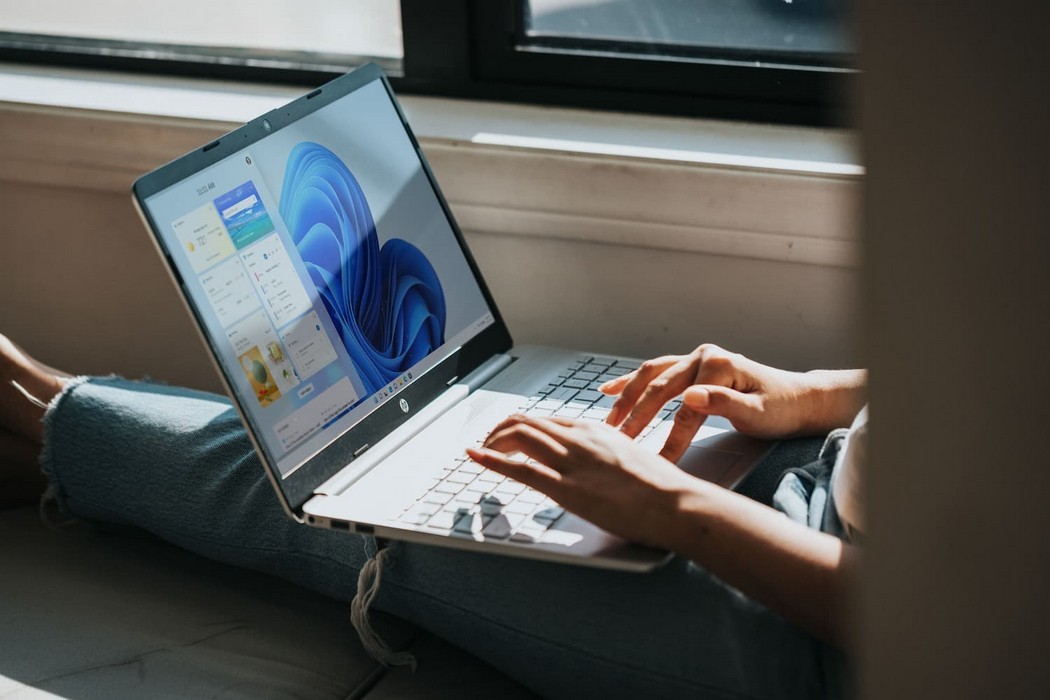
KB5005188の更新により、Windows 11 Insider Previewビルド22000.120(CO_RELEASE)の新しいテストビルドが、ベータ版および開発版の更新チャネルでWindowsInsiderプログラムのメンバーに利用可能になります。
Windows 11 Insider Previewビルド2200.120は、CO_RELEASE開発ブランチに属するビルドであり、開発チャネルおよびベータチャネルのWindowsInsiderプログラムのメンバーが利用できます。
フルビルド番号:10.0.22000.120.co_release_svc_im.210728-1636
マイクロソフトは、Windows11を正式に発表しました。
6月24日、マイクロソフトはオペレーティングシステムの最新バージョンである「次世代Windows」であるWindows11を発表しました。新しいシステムは大幅に再設計されたインターフェイスと新機能を受け取りました。これらはWindows11の予備ビルドを使用して内部関係者によってテストされます。 。ほとんどの変更は、最初のWindows 11 InsiderPreviewビルドで利用可能になりました。
Windows 11ビルド2200.120の新機能:
MSAアカウント用の新しいファミリーウィジェット。すべてのWindows言語と地域で利用できます。これにより、Microsoftファミリーグループのメンバーによる最近のアクティビティを確認できます。
タスクバーのチャットアイコンの通知アイコンの埋め込みを開始しました。この機能は徐々に展開されています。
タスクバーのプレビューウィンドウの閉じるボタンの外観を改善するために、いくつかの変更を加えました。
デスクトップの背景を変更すると、オプションが既に開いている場合でも、タスクビューで背景ピッカーオプションを使用すると、オプションが現在のデスクトップに移動するようになります。
ディスプレイ設定の[定義]ボタンを移動して、モニターを配置するための直接制御下にあるようにし(複数のモニターが接続されている場合)、見つけやすくしました。
エクスプローラーのコンテキストメニューが更新され、マウスユーザーにとってよりコンパクトになりました。
ネストされたリストではなく、1つのリストにすべてのオプションがあるドロップダウンメニュースタイルを使用するように、エクスプローラコマンドバーの[新規]ボタンを更新しました。
ALT +タブ、タスクビュー、およびスナップアシスタントでのスペースとサムネイルのサイズの使用を改善するために、いくつかの調整を行いました。
修正:
これで、仮想タッチパッドが再び使用可能になり、タスクバーの設定で有効になります。
デスクトップの名前を変更しようとしたときに入力を開始しても、タスクビューのポップアップメニューが閉じなくなりました。
タスクビューのポップアップメニューが、アラビア語またはヘブライ語を使用しているインサイダーに対して正しい方向に表示されるはずです。
Cortanaが音声アクティベーション用に構成されている場合、タスクバーの隅にあるマイクアイコンにカーソルを合わせると、「Windowsサービスのホストプロセス」ではなく「ヘルパーが応答する準備ができました」と表示されるようになりました。
DPIを変更しても、アイコンが重複したり、タスクバーの隅で重なったりすることはなくなりました。
一部の言語で曜日が引き継がれているというフィードバックに応じて、カレンダーポップアップのタイトルの間隔を少し広くするように調整しました。
希望する週の最初の曜日を更新した場合、ログアウトして再度ログインするまでカレンダーのポップアップメニューに表示されない問題を修正しました。
優先カレンダーポップアップ状態の状態(最大化または最小化)は、再起動後も維持されるはずです。
複数のモニターがタスクバーにリンクされているインサイダーの競合状態が修正され、追加のモニターの[タスクビュー]ボタンにカーソルを合わせると、[スタート]メニューが画面の隅にクラッシュし、explorer.exeプロセスがクラッシュしました。
複数のモニターを操作しているインサイダーに対してexplorer.exeプロセスがループする可能性がある問題を修正しました。
ラップトップが100%充電されたときのトルコのインサイダーのexplorer.exeプロセスの周期的なクラッシュが修正されました。
セカンダリモニターのウィジェットアイコンをクリックすると、プライマリではなくそのモニターでウィジェットが開くようになります。
スタイラスでタスクバーを右クリックしても、クラッシュしなくなりました。
一部のインサイダーでタスクバーのアプリケーションアイコンがぼやけたり、起動時に空白の状態でスタックしたりする可能性がある問題に対処しました。
[タスクの表示]ボタンをクリックするとexplorer.exeプロセスがクラッシュする問題を修正しました。
チャットウィンドウが画面上でフリーズするバグを修正しました。
セカンダリモニターのチャットボタンを押すと、正しい位置と解像度で起動するはずです。
タスクバーのプレビューウィンドウが画面上で動かなくなり、他の何かをクリックしても閉じない問題を修正しました。
タスクバーにフォーカスを設定してF7キーを押すとタスクバーがロックされる問題に対処するために、テキストブロックがない場所でF7キーを押しても、カーソルビューのツールチップが表示されないように変更されました。
WIN + Bを押してから矢印キーを押すと、最初にTabキーを押すことなく、タスクバーの隅にあるすべてのアイテムに移動できるようになりました。
これで、セカンダリモニターのアプリアイコンのアイコンが、プライマリモニターに表示されるものと同期するはずです。
パラメーター:
Windows Helloが既に構成されている場合に、[サインインオプション]の下の[顔認識(Windows Hello)]をクリックしても、オプションがクラッシュしなくなりました。
[設定]> [ネットワークとインターネット]> [イーサネット]に移動すると、ネットワークプロファイルタイプが予期せず変更される可能性がある問題を修正しました。イーサネットユーザーの場合は、このビルドにアップグレードした後に設定をチェックして、目的のタイプのネットワークプロファイルが選択されていることを確認し、必要に応じて変更してください。
ネットワーク設定でIPアドレスを設定すると機能しない場合がある問題を修正しました。 VPNプロキシデータの編集がクラッシュすることはもうありません。
電源とバッテリーの設定がクラッシュする問題を修正しました。
特に電源とバッテリーの設定で7日間のバッテリー使用量のグラフを確認した場合に、クラッシュにつながる可能性のある問題を修正しました。
プログレスバーが正しく色分けされるようになりました。 カスタムテーマをパーソナライズ設定に保存することが機能するはずです。
Windows 11で導入されたカスタマイズの更新後に、特定の指示を指すのをやめたヘルプのいくつかのリンクを修正しました。
設定のトグルスイッチにカーソルを合わせると、トグルスイッチが消えることはなくなりました。
検索ごとに「結果なし」メッセージが表示され、検索が永続的に中断される可能性がある問題を修正しました。 オプションウィンドウのサイズを変更すると、大きな単色の領域が表示される問題を修正しました。
起動時にパラメータが緑色に点滅しなくなりました。
オプションコンボページでランダムクラッシュが発生する問題と、ラジオボタンのあるオプションページでランダムクラッシュが発生する問題を修正しました。
設定がまだ開いていない場合、特定の設定ページへのリンクが正しいページに正しく移動するようになりました。
透明度を有効にすると、プロフィール画像に予期しない正方形の背面パネルが表示されなくなります。
アプリをアンインストールするときに欠落していたプログレスバーを追加しました。
サウンド設定のボリュームミキサーのアイコンが重ならないようにします。
これで、関連付けられたBluetoothPIN接続が再び機能するはずです。
Windows Updateの設定をナビゲートしているときに、ページの上部にある[詳細オプション]をクリックすると、[詳細オプション]が開くはずです。
他のすべての設定がクイック設定から削除された場合、音量と明るさのスライダーが予想外に小さくなる問題を修正しました。
クイック設定サブページの1つからポップアップ入力メニューに移動してもクラッシュしなくなりました。
クイック設定で[ユーザー補助]セクションを使用している場合、トグルは各機能の正しい状態を表示するはずです。
WIN + Pを押してクイック設定で目的の項目に移動すると、矢印キーが機能してリストを上下に移動するようになりました。
クイック設定の上のメディアコントロールで一部のサムネイルがランダムに圧縮される問題を修正しました。
デスクトップを表示するときにFocusAttentionが予期せず含まれる問題を修正するための修正が行われました。
導体:
更新されたスクロールバーがダークモードで予期せず表示されない問題を修正しました。
コンテキストメニューの使用に関連するGDI記述子のリークを修正しました。これにより、長時間使用した後にエクスプローラーの速度が低下していました。
Explorerに影響を与えていたメモリリークを修正するための変更を行い、新しいExplorerウィンドウが開かれるたびに増加しました。
エクスプローラーのコマンドバーに関連して変更が加えられ、新しいエクスプローラーウィンドウが開かれるたびにスレッド数が増加し、リソースを消費し続けていました。
エクスプローラーのコンテキストメニューでのアクリルの使用に関連するexplorer.exeプロセスの頻繁なヒットを引き起こすクラッシュを修正しました。
マウスを使用してエクスプローラーのコマンドバーを操作すると、フォーカス長方形が予期せず表示される問題を修正しました。
始める:
Windowsキーを複数回押しても、[スタート]メニューがクラッシュすることはなくなりました。
スタートメニューの起動のパフォーマンスを改善するために変更が加えられました。
「推奨」リストのファイルの1つをクリックすると、予期しないアプリケーションでファイルが開かれることがあるという問題を修正しました。
スタートメニューを開いたときに検索がスタートボタン上でランダムに点滅することがある問題に対処するために変更を加えました。
探す:
最新の検索を更新するときに、検索アイコンにカーソルを合わせるとクラッシュしなくなりました。 検索アイコンにカーソルを合わせると、ウィンドウがトリミングされなくなります。
Windowsとエクスプローラー:
リモートデスクトップを介してPCに接続および切断し、ユーザーを切り替えることで、開いているすべてのアプリケーションが予期せず閉じられることはなくなりました。
異なるDPI解像度の混合モニターを備えたシステムで特定のアプリケーションをバインドするときの高性能explorer.exeのクラッシュが修正されました。
アプリケーション展開ボタンにカーソルを合わせた後にアンカーレイアウトウィンドウが表示された場合、マウスを離すとより確実に閉じるようになりました。
バインドされたウィンドウでコンピューターをドッキングまたはドッキング解除すると、explorer.exeプロセスがクラッシュすることがある問題を修正しました。
ウィンドウを閉じるときにウィンドウフレームが画面に詰まらないようにする必要があります。
間違ったデスクトップで予期せずウィンドウが開く問題を修正しました。
キーボードショートカットを使用してデスクトップを切り替えるときにアニメーションが無効になりました。これにより、点滅やフリーズが発生しました。
Explorerウィンドウなどの一部のウィンドウを最大化する場合、境界線が追加のモニターまで拡張されないようにする必要があります。
ALT + Tabを使用しているときに、スクリーンリーダーが予期せず「DesktopWindowXamlSource」と表示する問題に対処しました。
タッチパッドジェスチャを使用してALT + Tabを呼び出し、アプリケーションを切り替えるときの感度を向上させるための変更が加えられました。
以前のビルドでドッキングウィンドウが表示されなかった問題を修正しました。
Windowsのセキュリティとログオン:
Windows HelloFaceが再び機能するはずです。 EN-USローカリゼーションを使用していないインサイダーの場合、[ユーザーアカウント制御]ダイアログのボタンテキストに「はい」と「いいえ」が正しく表示されるようになりました。
タスクバーに固定されたアプリのユーザーアカウント制御ダイアログがバックグラウンドで起動することがある問題を修正しました。
コンピューターを再起動したときに自動サンプル送信が予期せず無効になる問題を解決するために、WindowsDefenderに変更が加えられました。
一部のインサイダーがlogonui.exeプロセスが繰り返しクラッシュするという問題を修正しました。
PCのロックを解除するときにPCが黒い画面でフリーズする可能性があるデッドロックの問題と、ログイン後数秒間一部のインサイダーに黒い画面が表示される別のクラッシュを修正しました。
一部のインサイダーがPCの起動後に最初にログインしたときにexplorer.exeプロセスをクラッシュさせる問題を修正しました。
高コントラストを使用する場合のログイン画面要素の視認性が向上しました。
ログインまたはPCをロックしても、全画面で白またはカラーが点滅することはなくなりました。
入力:
デスクトップ上のアイコンを操作するときなど、システムの間違った場所でクリックが発生するツールチップの問題を修正しました。
ドックで画面を回転させた後、タッチキーボードが切断されないようにする必要があります。
サードパーティの入力エディターを使用しているときにアプリケーション間でフォーカスを切り替えると、explorer.exeプロセスがクラッシュすることがある問題を修正しました。
ファンクションキーを含む一部のデバイスで特定のハードウェアキーとボタンが機能しない問題に対処しました。
その他の修正:
スリープ中にPCエラーをチェックする可能性がある問題を修正しました。
Xboxゲームバーのパフォーマンスモニターが画面に固定されているときにゲームをプレイしようとすると、スタッターが発生する問題を修正しました。
一部のゲームでマウスを動かすと、インサイダーのフレームレートが途切れたり低下したりする可能性がある問題に対処しました。
ブートメニューがWindows11を誤って検出する問題を修正しました。
以前のビルドで予期しないUIの問題が多数発生した問題に対処しました。これには、半透明で読み取り不可能なダイアログ、zオーダーの問題、画面に大きな影付きの領域が詰まっている、アラビア語とヘブライ語のインサイダーのコンテキストメニューのテキストが逆になっているなどがあります。 ..
Windows Update経由でのインストール:
[設定]> [Windows Update]に移動し、[更新の確認]をクリックします。 インストールを完了するには、コンピューターを再起動する必要があります。
Windows 10ビルド22000.120(開発)をダウンロードします。
Windows 11 Insider Previewビルド22000.120のクリーンインストールを実行する場合は、UUPダンプまたはWZT-UUPサービスを使用して、公式のMicrosoftサーバーから直接UUPファイルをダウンロードし、起動可能なISOイメージを自動的に作成できます。
2021-08-05 18:10:30
著者: Vitalii Babkin