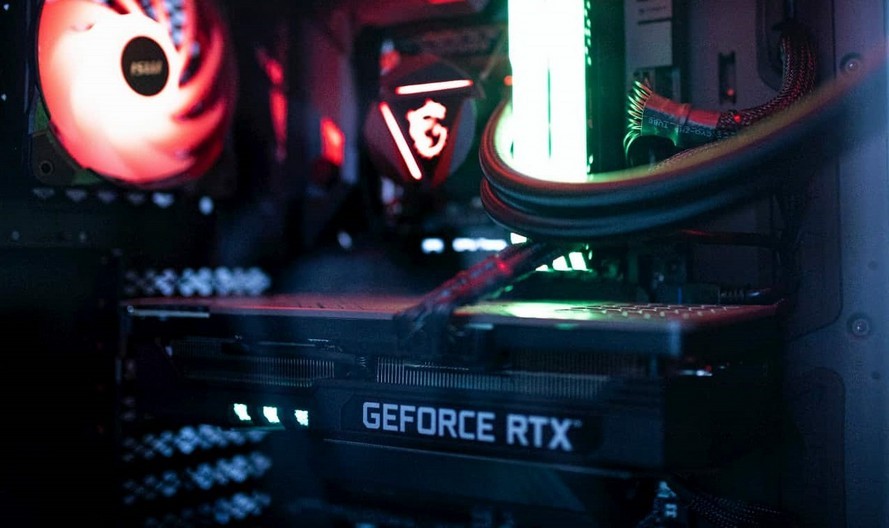
NVIDIA GeForce Game Ready Driver 466.27 WHQLアップデートには、Metro Exodus PC Enhanced Edition、Mass Effect Legendary Edition、およびResident EvilVillageのサポートが含まれています
NVIDIAは、バージョン466.27WHQLへのGeForceGameReadyドライバーアップデートをリリースしました。新しいバージョンには、新しいMetro Exodus PC Enhanced Edition、Mass Effect Legendary Edition、Resident Evil Villageのサポートに加えて、GeForce RTX 3060(12GB)ビデオカードとDirectX 12 AgilitySDKテクノロジーのサポートが含まれています。
Metro Exodus PC Enhanced Editionの更新バージョンには、完全なレイトレーシング、改善された反射、DLSS 2.0のサポート、および画像の詳細、フレームレート、画面解像度の向上が含まれています。メトロエクソダスの改訂版のリリースは、2021年5月6日に予定されています。
他のゲームの最適化の中でも、新しいドライバーには、Mass Effect Legendary Edition(2021年5月15日にリリース)とResident Evil Village(2021年5月7日にリリース)のサポートが含まれています。
他の改善の中でも、ドライバーはDirectX 12 AgilitySDKテクノロジーと新しいGeForceRTX 3060(12GB)グラフィックスカードのサポートを受けました。また、ドライバーは、AOC 24G2W1G8、AOC AG274US4R6B、ASUS XG349C、Philips 279M1RV、SamsungLC27G50Aの5つの新しいG-Sync互換ディスプレイのサポートを受けました。
修正された間違い:
NVIDIAReflexとRainbowSixSiegeに関連するいくつかのパフォーマンスの問題を修正しました。
HDMI 2.1経由で接続した場合、ゲーム内FPSは、Vsyncがオフのときのディスプレイのリフレッシュレートによって制限される場合があります。
Rigid GemsおよびPrepar3Dアプリケーションは、クラッシュするか、起動に失敗する可能性があります。
既知の問題(Windows 10):
再起動せずにエクスプレスまたはカスタムドライバをインストールすると、デバイスマネージャのNVIDIAプラットフォームコントローラとフレームワークのプロパティにエラーコード10の黄色のアイコンが表示されます。この問題を解決するには、システムを再起動してください。
Mortal Shellは、シャドウの品質がHighまたはUltraに設定されている場合、明るさが異常に増加します。
コールオブデューティ:ブラックオプスコールドウォーは、GeForce GTX10シリーズグラフィックスカードでクラッシュする可能性があります。
World of Warcraft:Shadowlandsでは、ゲームの一部の領域でランダムなちらつきが発生する場合があります。
乱流の煙が有効になると、バットマンアーカムナイトがクラッシュします。
Steam VRゲームでは、GPUハードウェア監視ツールがバックグラウンドで実行されているときにゲームを起動すると、途切れたり遅れたりします。
ページを下にスクロールすると、YouTubeビデオの再生が停止します。
新しい466.27WHQLドライバーは、Windows 10 2020年10月更新を含む64ビットバージョンのWindows7、8、8.1、およびWindows10を実行しているコンピューターおよびラップトップ用に設計されています。
注意。 Windows 7ユーザーの場合、インストーラーは、インストールされているMicrosoft SHA2サポートパッチ(KB4474419およびKB4490628)のチェックを実装しました。パッチがインストールされていない場合、ドライバーのインストールは続行されません。これにより、ドライバーのインストール中またはインストール後に発生する可能性のある問題を防ぐことができます。
重要!互換性のないドライバをインストールしないでください。グラフィックサブシステムが誤動作する可能性があります。
新しいドライバをインストールするときは、システム構成に適したバージョンのパッケージをダウンロードして実行し、インストールを妨げる可能性のあるプログラムとアプリケーションを閉じて、画面の指示に従います。
ドライバの正しい動作とシステムの変更のために、インストールが完了した後、コンピュータを再起動することをお勧めします。再起動が自動でない場合は、手動で行ってください。
最新のドライバーは、NVIDIA GeForceExperienceアプリケーションを使用してインストールすることもできます。 [ドライバー]メニューに移動し、[更新の確認]をクリックします。
2021-04-29 20:15:40
著者: Vitalii Babkin