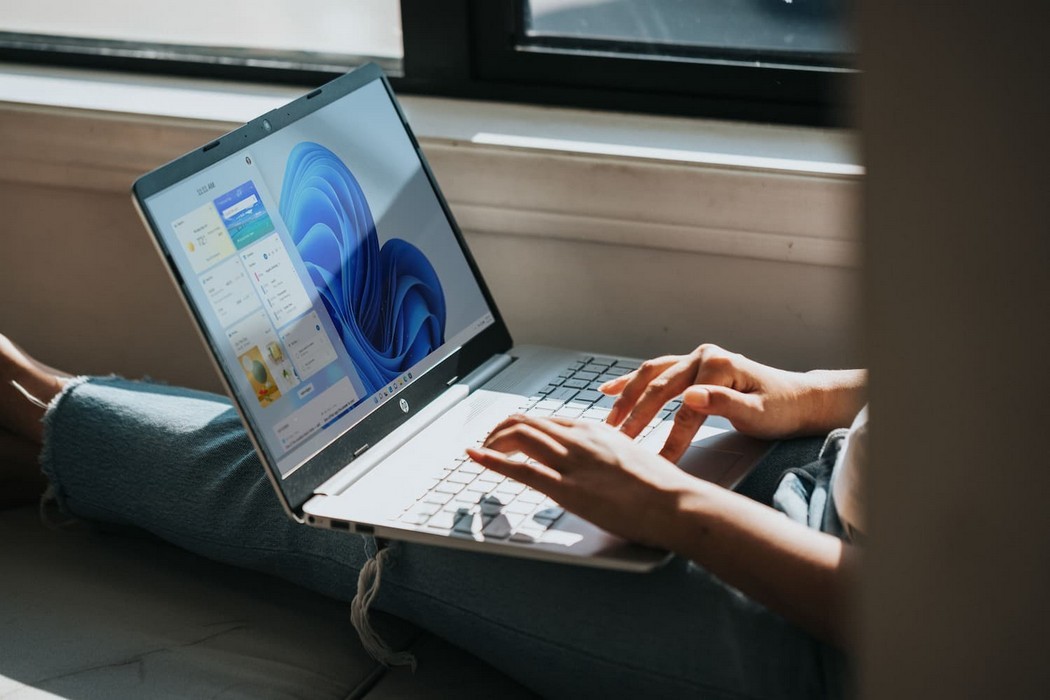
Se você não quiser esperar pela atualização automática para o Windows 11, use o novo Assistente de Configuração do Windows 11 ou a Ferramenta de Criação de Mídia do Windows 11.
O Windows 11 já está disponível para instalação e será enviado a milhões de computadores em todo o mundo. Mas, como é o caso com os lançamentos de quase todos os novos sistemas operacionais, a atualização não será oferecida à maioria dos usuários imediatamente. Você terá que esperar um pouco antes de receber um convite oficial para atualizar. E se você não quiser esperar? Na verdade, é preciso um pouco de esforço para informar e instalar a nova versão do Windows 11 agora.
É importante entender que, ao contrário de outras versões do Windows, você pode não receber uma solicitação para instalar o Windows 11 se o seu dispositivo não atender aos requisitos mínimos do sistema. Isso não significa que você não poderá instalar o Windows 11 em um hardware desatualizado, apenas terá que ser feito manualmente usando a imagem ISO do Windows 11. Além disso, as atualizações automáticas não estarão disponíveis neste caso, e você terá para instalar novos ISOs a cada vez.
Para verificar se uma atualização está disponível em seu dispositivo Windows 10, vá para Configurações> Atualização e segurança> Windows Update. Se você ainda não recebeu a oferta de atualização, verá uma mensagem sobre a compatibilidade do seu dispositivo Windows 11. Você também pode baixar o aplicativo Windows 11 PC Health Check para verificar se o seu computador atende aos requisitos de sistema para instalar o Windows 11.
Como atualizar para o Windows 11 sem esperar pela atualização automática:
Se você não quiser esperar por atualizações automáticas, siga estas etapas:
Se você deseja seguir o caminho mais fácil, baixe o Assistente de Configuração do Windows 11:
https://go.microsoft.com/fwlink/?linkid=2171764
Você também pode usar "Criar mídia de instalação do Windows 11" para criar um disco inicializável ou unidade USB usando a ferramenta de criação de mídia.
Por fim, você pode baixar a imagem ISO na página "Baixar o Windows 11" do site oficial da Microsoft para criar uma mídia inicializável e instalar o Windows 11 em uma máquina virtual:
https://www.microsoft.com/en-us/software-download/windows11
2021-10-05 14:53:34
Autor: Vitalii Babkin