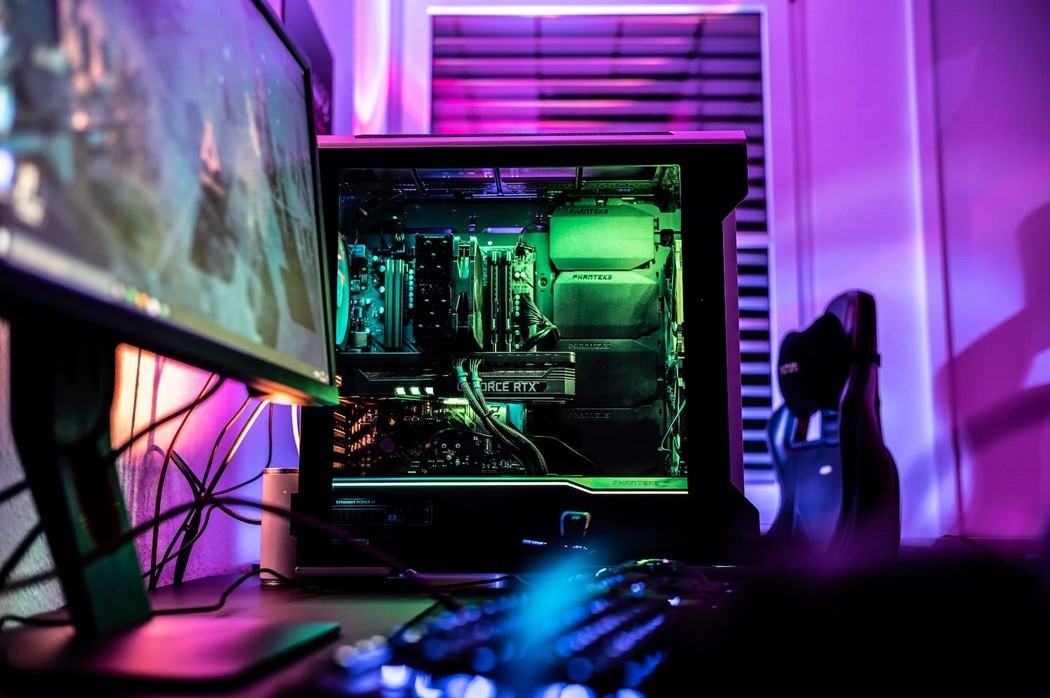
A atualização do driver NVIDIA GeForce Game Ready versão 511.32 para Windows 11 e Windows 10 inclui suporte para a nova placa gráfica GeForce RTX 3050.
A NVIDIA lançou a atualização do driver GeForce Game Ready versão 511.32 WHQL. A nova versão do driver para computadores com Windows 11 e Windows 10 recebeu suporte para a placa gráfica GeForce RTX 3050.
GeForce RTX 3050 é uma nova placa gráfica da NVIDIA. É relatado que já foi lançado por muitos fabricantes de componentes de computador, incluindo ASUS, Colorful, EVGA, Gainward, Galax, Gigabyte, INNO3D, MSI, Palit, PNY e Zotac.
O arquivo de atualização e instalação do driver GeForce Game Ready versão 511.32 WHQL foi lançado apenas para computadores desktop com placa de vídeo GeForce RTX 3050. Além do suporte para a nova placa de vídeo, não há outras alterações ou correções na nova versão do driver .
Problemas conhecidos:
A distorção geométrica ocorre no Far Cry 6 no Windows 11 durante o benchmark e o jogo.
Se uma GPU NVIDIA Ampere estiver conectada a um receptor AV HDMI 2.1, o áudio poderá ser cortado ao reproduzir Dolby Atmos.
DeathLoop trava com o driver ao jogar com o Windows HDR ativado.
Sonic & All-Stars Racing Transformed pode bater em pistas onde os jogadores estão andando na água.
Depois de configurar o tipo de multiplexador de vídeo para dGPU no Painel de controle da NVIDIA, a configuração não é mantida ao reinicializar ou sair do modo S4.
A tela se move para o canto superior esquerdo na inicialização a frio quando a escala de imagem é aplicada à área de trabalho.
Quando o dimensionamento de imagem está ativado, a reprodução de vídeo é distorcida ou resulta em um travamento do sistema após a execução de uma transição HDR em aplicativos de vídeo DirectX 11 usando o NVIDIA Image Scaling.
Download e instalação:
Os novos drivers 511.32 WHQL são para computadores que executam versões de 64 bits do Windows 10 (incluindo a atualização do Windows 10 de maio de 2021) e o novo sistema operacional Windows 11.
Importante! Não tente instalar drivers incompatíveis - isso pode fazer com que o subsistema gráfico funcione incorretamente.
Ao instalar novos drivers, baixe e execute a versão correta do pacote para a configuração do seu sistema, feche programas e aplicativos que possam interferir na instalação e siga as instruções na tela.
Para o correto funcionamento do driver e alterações no sistema, após a conclusão da instalação, é recomendável reiniciar o computador. Se a reinicialização não ocorreu automaticamente, faça-a manualmente.
Você também pode instalar o driver mais recente usando o aplicativo NVIDIA GeForce Experience. Vá para o menu "Drivers" e clique em "Verificar atualizações".
2022-01-27 16:02:57
Autor: Vitalii Babkin