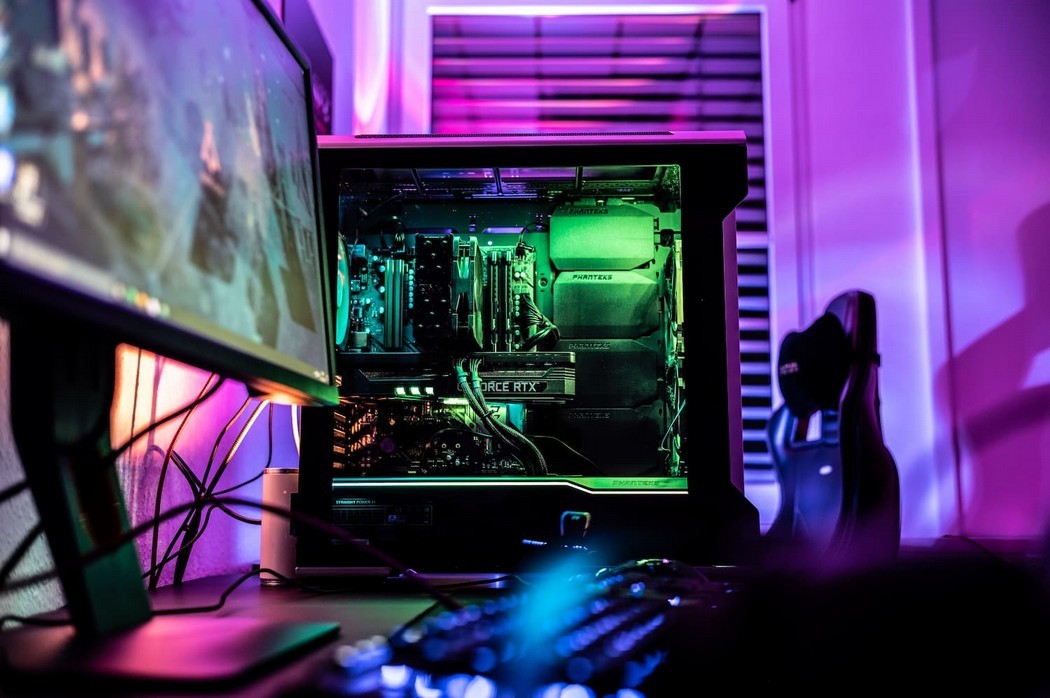
A atualização NVIDIA GeForce Game Ready Driver 511.17 para Windows 11 e Windows 10 inclui suporte para a placa gráfica GeForce RTX 3080 e várias correções de bugs.
Atualizada. O driver NVIDIA GeForce Game Ready versão 511.17 WHQL deve ser lançado oficialmente em 14 de janeiro. Atualmente, você pode baixar a nova versão dos servidores oficiais apenas para desktops (nenhum arquivo de instalação disponível para laptops).
A NVIDIA lançou uma atualização de driver GeForce Game Ready para a versão 511.17 WHQL. A nova versão do driver para Windows 11 e Windows 10 recebeu suporte para a placa de vídeo GeForce RTX 3080 12GB, além de diversas melhorias e correções.
Otimizações e melhorias do jogo:
Suporte para placa gráfica GeForce RTX 3080 12GB.
Detroit: Become Human corrigiu travamentos e travamentos aleatórios.
Erros corrigidos:
Corrigido o texto piscando / desaparecendo ao usar cores de 12 bits.
Ponteiro do mouse travado após ativar o HDR no Painel de controle do Windows ou após alternar o G-Sync no Painel de controle da NVIDIA.
Problemas conhecidos:
O driver DeathLoop trava ao jogar com o Windows HDR ativado.
Sonic & All-Stars Racing Transformed pode bater em pistas onde os jogadores andam na água.
Em configurações de vários monitores, a cintilação aleatória da tela preta pode aparecer na tela.
Depois de definir o tipo de multiplexador de vídeo para dGPU no NVIDIA Control Panel, a configuração não é salva ao reinicializar ou sair do modo S4.
A tela se move para o canto superior esquerdo na inicialização a frio quando a escala de imagem é aplicada à área de trabalho.
Com o dimensionamento de imagem ativado, a reprodução de vídeo é distorcida ou congela após a execução de uma transição HDR em aplicativos de vídeo DirectX 11 usando o NVIDIA Image Scaling.
Baixar e instalar:
Os novos drivers 511.17 WHQL foram projetados para computadores e laptops que executam versões de 64 bits do Windows 10 (incluindo a atualização do Windows 10 de maio de 2021) e o novo sistema operacional Windows 11.
Importante! Não tente instalar drivers incompatíveis - isso pode causar mau funcionamento do subsistema gráfico.
Ao instalar novos drivers, baixe e execute a versão correta do pacote para a configuração do seu sistema, feche programas e aplicativos que possam interferir na instalação e siga as instruções na tela.
Para o correto funcionamento do driver e alterações no sistema, após a conclusão da instalação, é recomendável reiniciar o computador. Se o reinício não for automático, faça-o manualmente.
O driver mais recente também pode ser instalado usando o aplicativo NVIDIA GeForce Experience. Vá para o menu Drivers e clique em Verificar atualizações.
2022-01-11 22:55:37
Autor: Vitalii Babkin