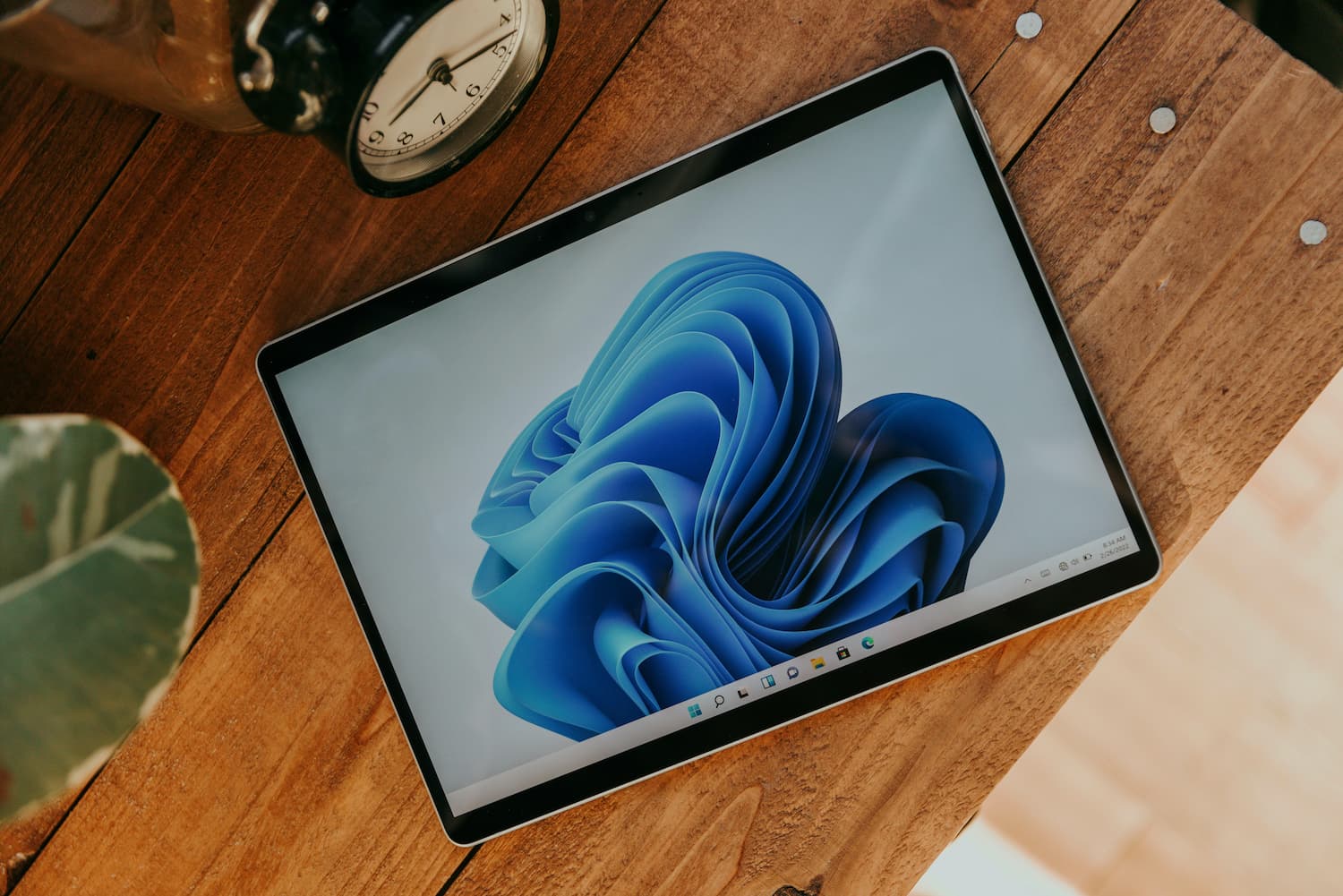
Windows 11 Insider Preview Build 22610, 버전 22H2(ni_release)의 새로운 테스트 빌드는 개발자 및 베타 업데이트 채널에서 Windows Insider Program 회원에게 제공됩니다.
ni_release 개발 분기에 속하는 빌드인 Windows 11 Insider Preview 빌드 22610.1은 개발자 및 베타 채널의 Windows 참가자 프로그램 구성원이 사용할 수 있습니다.
OS를 다시 설치하지 않고도 개발자 채널에서 베타로 전환할 수 있습니다.
사용자는 OS를 다시 설치할 필요 없이 제한된 기간을 활용하여 베타 채널로 업그레이드할 수 있습니다.
향후 베타 채널에서 보다 안정적인 빌드를 얻으려면 다음 단계에 따라 제한된 채널 전환 창을 사용하세요.
설정 > Windows 업데이트 > Windows 참가자 프로그램을 엽니다.
참가자 옵션 선택 메뉴를 엽니다.
베타 채널을 선택합니다(권장).
다음에 업데이트를 받으면 선택한 채널에 대한 것입니다.
장치가 베타 채널에 있고 안정적인 버전의 Windows 11을 유지하려는 경우 롤백할 새 빌드가 릴리스될 때까지 10일 또는 시간이 있습니다. 롤백하기로 결정했다면 즉시 채널을 릴리스 미리보기로 변경하는 것을 잊지 마십시오.
개발자 채널에서 미리 보기 빌드를 계속 수신하려는 경우 조치가 필요하지 않습니다.
Windows 11 참가자 프로그램의 두 업데이트 채널(베타 및 개발자)은 이제 "활성 개발" 분기가 되지만 다양한 종류의 기능 테스트를 제공합니다. Microsoft는 또한 일부 기능이 Online Service Experience Pack, Web Experience Pack 및 Windows Feature Experience Pack을 사용하여 배포될 것이라고 말했습니다. 따라서 미리 보기 빌드를 설치할 때 내부자는 사용 가능한 모든 기능을 받지 못합니다. 앞으로 이것은 새로운 기능을 테스트하는 주요 방법이 될 것입니다. 그러나 주요 플랫폼 변경 사항 및 내부 변경 사항은 여전히 새 빌드에서 이루어집니다.
간단한 요약:
이 빌드는 IT 관리자를 위한 새로운 그룹 정책과 가족 보호 위젯에 대한 업데이트를 소개합니다.
이 빌드에는 OS의 전반적인 경험을 향상시키는 많은 수정 사항도 포함되어 있습니다.
이 빌드에는 Windows 참가자 프로그램의 구성원에게 영향을 미칠 두 가지 새로운 알려진 문제가 포함되어 있습니다. 아래의 알려진 문제 목록을 참조하십시오. 새로 알려진 문제는 [NEW]로 표시됩니다. 이러한 알려진 문제 중 하나는 시스템 트레이의 "숨겨진 아이콘 표시" 팝업 메뉴 표시에 영향을 미칩니다.
Windows 11 빌드 22610, 버전 22H2의 새로운 기능:
가족 안전 위젯 업데이트
귀하와 귀하의 사랑하는 사람이 안전하고 보호받을 수 있도록 가족 구성원이 가족 안전 앱을 사용하는 위치를 보여주는 새로운 위치 공유 보기를 통해 모든 가족 구성원을 위해 개선된 가족 보호 위젯 업데이트를 출시했습니다.
또한 기여자 역할을 가진 사람들을 위한 새로운 업데이트가 있습니다. 여기에는 앱과 장치 전반에 걸친 스크린 타임 사용량 보기가 개선되었습니다.
개선 사항 및 변경 사항:
Windows 11 Home Edition의 개발자 및 베타 채널 빌드에는 더 이상 기본적으로 SMB1 클라이언트가 포함되지 않습니다. SMB1을 수동으로 설치했거나 SMB1이 설치된 이전 버전의 Windows에서 업그레이드한 경우 최신 Dev 및 Beta 빌드로 업그레이드해도 SMB1이 제거되지 않습니다.
작업 표시줄의 아이콘과 일치하도록 잠금 화면의 배터리 아이콘 디자인을 업데이트했습니다.
PC가 이 기능을 지원하는 경우 예상 배터리 수명이 이제 가장 최근 Insider Preview 빌드와 함께 작업 표시줄의 배터리 아이콘에 대한 도구 설명에 표시됩니다.
이 빌드의 바탕 화면 오른쪽 하단에 더 이상 빌드 워터마크가 없습니다. 이것은 사용 가능한 Microsoft가 Windows 11, 버전 22H2에서 작업을 완료했으며 워터마크가 다음 Insider 빌드 중 하나에서 반환된다는 것을 의미하지는 않습니다.
Build 22563에서 Windows Insider에 처음 출시된 태블릿에 최적화된 작업 표시줄 기능을 비활성화했습니다.
빌드 22563에서 발표된 위젯 보드에 더 많은 동적 콘텐츠를 추가하는 위젯 변경 사항은 개발자 및 베타 채널에서 더 많은 Windows 참가자에게 롤아웃됩니다.
히트맵에 사용된 색상이 이제 강조 색상을 기반으로 하도록 작업 관리자의 프로세스 페이지를 업데이트했습니다. 어떤 경우에는 정보를 더 쉽게 읽을 수 있도록 기본적으로 파란색 강조 색상이 사용됩니다.
컨텍스트 메뉴와 명령 모음에 사용되는 이름 바꾸기, 속성 및 최적화 아이콘을 업데이트하여 더 쉽게 검색하고 일관성을 유지할 수 있습니다. 옵션:
이제 휴대폰이 설정 > Bluetooth 및 장치에서 휴대폰에 연결로 표시됩니다.
TKIP 및 WEP 연결을 더 이상 허용하지 않는다는 원래 빌드 22557에서 발표된 변경 사항을 되돌렸습니다. 이러한 연결은 이 빌드부터 다시 허용되지만 향후 릴리스에서 제거될 예정입니다. 라우터 또는 기타 장치를 WPA2(현재 표준은 WPA3) 이상을 지원하는 장치로 업그레이드하는 것이 좋습니다.
ㅇ Windows 10을 사용하는 Windows 참가자 중 개발 또는 베타 채널에 참여하려고 하는 경우 최신 빌드를 다운로드하려고 할 때 다운로드 오류 코드 0xc8000402가 발생하는 문제를 수정했습니다. 이 문제가 발생하면 KB5011831을 설치한 다음 개발자 또는 베타 채널에서 최신 빌드를 다운로드해 보십시오.
소수의 내부자에 대해 explorer.exe가 최근 빌드에서 루프에서 반복적으로 중단되고 성공적으로 로드되지 않는 문제를 수정했습니다.
최신 비행에서 Action Center 및 기타 활동을 열 때 일부 내부자에게 BAD_POOL_CALLER 오류가 발생하는 문제를 해결하는 데 도움이 되도록 변경했습니다.
그룹 정책 편집기를 열 때 관리 템플릿 오류가 더 이상 나타나지 않습니다. 일부 경우에 그룹 정책 편집기에서 ARM64에서 "MMC가 스냅인을 초기화할 수 없음" 오류를 예기치 않게 표시하는 문제를 수정했습니다.
작업 표시줄에서 아이콘을 Shift+오른쪽 클릭하면 예상한 상황에 맞는 메뉴가 열리지 않는 문제를 수정했습니다.
보조 디스플레이의 해상도를 변경해도 더 이상 작업 표시줄의 앱 아이콘이 예기치 않게 오른쪽으로 이동하지 않습니다.
작업 표시줄을 클릭하면 빠른 설정 및 관리 센터와 같은 항목이 열려 있는 경우 이를 닫아야 합니다. 보조 모니터를 비활성화하면 보조 모니터에서 사용되었던 Windows 아이콘과 작업 표시줄이 이제 기본 모니터로 올바르게 전송됩니다.
시작, 검색 및 작업 보기와 같은 시스템 아이콘에 작업 표시줄 아이콘 애니메이션이 표시되지 않는 문제를 수정했습니다.
이제 애니메이션을 작업 표시줄로 처음 끌 때 애니메이션이 올바르게 재생됩니다.
오른쪽에서 왼쪽으로(RTL) 언어를 작업 표시줄로 드래그하면 아이콘이 이제 올바른 쪽에 나타납니다.
Wi-Fi에 연결되면 시스템 트레이의 네트워크 아이콘이 더 이상 비활성화된 것으로 잘못 표시되지 않습니다.
일광 절약 시간 동안 작업 표시줄의 시계가 업데이트된 경우 발생하는 충돌을 수정했습니다.
이제 "숨겨진 아이콘 표시" 팝업 메뉴를 다시 클릭하면 닫힙니다.
모든 아이콘을 표시하도록 설정한 경우 작업 표시줄에 더 이상 빈 "숨겨진 아이콘 표시" 화살표가 표시되지 않습니다.
알림 센터를 작은 화면에서 열면 꺼지고 방해 금지 버튼이 숨겨지는 문제를 수정했습니다.
Action Center를 닫았을 때 예기치 않게 열리는 아랍어 및 히브리어 표시 언어 문제를 수정했습니다.
마이크가 사용 중이지만 위치가 나열되지 않는 경우 작업 표시줄의 마이크 버튼 위로 마우스를 가져가면 도구 설명에 앱 이름이 비어 있는 위치 섹션이 더 이상 표시되지 않습니다.
파일 탐색기 또는 바탕 화면에서 이름 바꾸기, 복사, 붙여넣기, 삭제 및 기타 상황에 맞는 메뉴 옵션을 사용하면 상황에 맞는 메뉴가 닫힐 때 explorer.exe가 더 이상 충돌하지 않습니다.
이제 파일을 마우스 오른쪽 버튼으로 클릭하면 파일 탐색기에 업데이트된 이름이 반영되고 "즐겨찾기에 추가"가 표시됩니다.
열기 또는 다른 이름으로 저장 대화 상자의 탐색 창에서 이 PC를 마우스 오른쪽 버튼으로 클릭하면 상황에 맞는 메뉴가 다시 나타납니다.
최근 빌드에서 많은 수의 파일을 선택할 때 파일 탐색기가 정지되는 근본 원인인 문제를 수정했습니다.
키보드를 사용하여 OneDrive 폴더에서 이미지와 압축 파일을 선택할 때 성능이 일부 향상되었습니다.
WSL이 설치되고 WSL 파일이 홈을 통해 열릴 때 파일 탐색기가 자주 멈추는 문제를 수정했습니다.
성능 향상을 위해 이제 홈 화면을 열면 이미지와 비디오의 축소판만 표시됩니다.
파일 탐색기의 "로그인하십시오" 버튼에 대한 도구 설명을 "인증 문제를 해결하려면 다시 로그인하십시오"에서 "홈 모드에서 Office.com의 파일을 표시하려면 계정 중 하나에 주의가 필요합니다"로 업데이트하여 목적이 더 명확해졌습니다.
홈 모드에서 최근에 사용한 Office 파일 로드와 관련된 explorer.exe 충돌을 수정했습니다.
특정 파일 형식을 마우스 오른쪽 버튼으로 클릭하면 "열기" 옵션이 예기치 않게 일반 아이콘을 표시하는 문제를 수정했습니다.
특정 상황에서 컴퓨터 잠금 해제 후 또는 Windows 업데이트 직후 이모티콘 표시줄, 클립보드 기록 및 음성 입력이 작동하지 않는 몇 가지 문제를 수정했습니다.
물리적 키보드에 대한 텍스트 제안이 때때로 투명한 배경으로 나타날 수 있는 문제를 수정했습니다.
텍스트 입력이 항상 가능하도록 OOBE, 로그인 화면 또는 UAC 대화 상자에서 터치 및 텍스트 필드 입력을 사용하는 경우 이제 물리적 키보드가 연결되어 있어도 터치 키보드가 항상 표시됩니다.
컴퓨터를 잠글 때 설정 > 시간 및 언어 > 입력 > 터치 키보드에서 "입력할 때 소리 재생"을 비활성화한 경우 화면 로그인에서 터치 키보드를 사용할 때 더 이상 키 누르는 소리가 들리지 않습니다.
독일어 터치 키보드 레이아웃을 사용할 때 따옴표 키를 길게 누른 후 인쇄상의 따옴표를 옵션으로 추가했습니다.
태블릿에서 고정된 터치 키보드를 사용 중이고 포커스가 없는 앱 텍스트 필드를 터치하면 터치 키보드가 나타났다가 즉시 사라질 수 있는 문제를 해결하기 위해 작업했습니다.
음성 다이얼링(WIN + H)을 시작한 후 청취 상태로 전환할 때 성능이 향상되었습니다. 필기 패널에서 취소선 제스처로 문자를 삭제할 때 충돌이 수정되었습니다.
설정 > Bluetooth 및 장치 > 터치패드에서 "마우스 연결 시 터치패드 켜짐 유지"를 선택 취소하면 마우스를 연결 및 연결 해제한 후 터치패드가 다시 켜지지 않는 문제가 수정되었습니다.
경우에 따라 화면에서 손가락을 움직일 때의 흔적이 예기치 않게 빨간색으로 바뀌거나 보이지 않는 버그가 수정되었습니다.
중국어 간체 입력 편집기가 설치되어 있지 않은 경우 더 이상 옵션 > 개인 설정 > 타이핑 > 사용자 정의 테마에서 사용자 정의 옵션으로 나타나지 않습니다. Xbox 컨트롤러가 연결되어 있을 때 이를 사용하여 게임과 상호 작용하면 더 이상 예기치 않은 "마이크 음소거에 지원되는 앱이 없습니다" 팝업이 표시되지 않습니다.
업데이트 후 또는 앱 업데이트 후 최초 로그인 시 위젯 게시판 열기 안정성을 개선하였습니다.
위젯 패널이 닫히지 않고 Esc 키를 눌러 닫아야 하는 문제를 해결하기 위한 작업이 완료되었습니다.
위젯 상태를 더 명확하게 하기 위해 작업 표시줄의 날씨 상태를 사용할 수 없는 경우 회색 날씨 아이콘이 표시됩니다.
업데이트 후 작업 표시줄 및 설정에 위젯이 누락되는 문제가 수정되었습니다.
"Last flagged" 대신 "Last checked"를 읽도록 Windows Update English(UK) 텍스트를 수정했습니다.
Windows Update의 "지금 다시 시작" 버튼이 스캔 모드에서 내레이터에 초점이 맞춰져 있을 때 활성화되지 않는 문제를 수정했습니다.
빠른 설정에서 Bluetooth 섹션을 열고 뒤로 가면 특정 조건에서 빠른 설정의 스크롤 막대 스타일이 변경될 수 있는 문제가 수정되었습니다.
설정 > 개인 설정 > 작업 표시줄 > 작업 표시줄의 기타 아이콘에서 애플리케이션이 더 이상 잘못된 아이콘으로 표시되지 않습니다.
사막 명암 테마에서 설정 > 개인 설정 > 작업 표시줄의 검색 아이콘이 거꾸로 표시되고 색상이 잘못된 문제를 수정했습니다.
빠른 설정이 터치 입력을 허용하지 않는 문제를 수정했습니다.
미디어 소스를 닫은 후에도 빠른 설정 위의 미디어 컨트롤이 그대로 유지되는 문제를 수정했습니다.
빠른 설정에서 사운드 출력 옵션 선택 페이지로 이동할 때 최근 빌드의 충돌을 수정했습니다.
Windows 업데이트를 통해 설치:
설정 > Windows 업데이트로 이동하고 업데이트 확인을 클릭합니다. 설치를 완료하려면 컴퓨터를 다시 시작해야 합니다.
대체 다운로드:
Windows 11 Insider Preview 빌드 22610을 새로 설치하려는 경우 UUP 덤프 서비스 또는 WZT-UUP를 사용하여 공식 Microsoft 서버에서 직접 UUP 파일을 다운로드하고 부팅 가능한 ISO 이미지를 자동으로 생성할 수 있습니다.
2022-04-30 12:33:45
작가: Vitalii Babkin