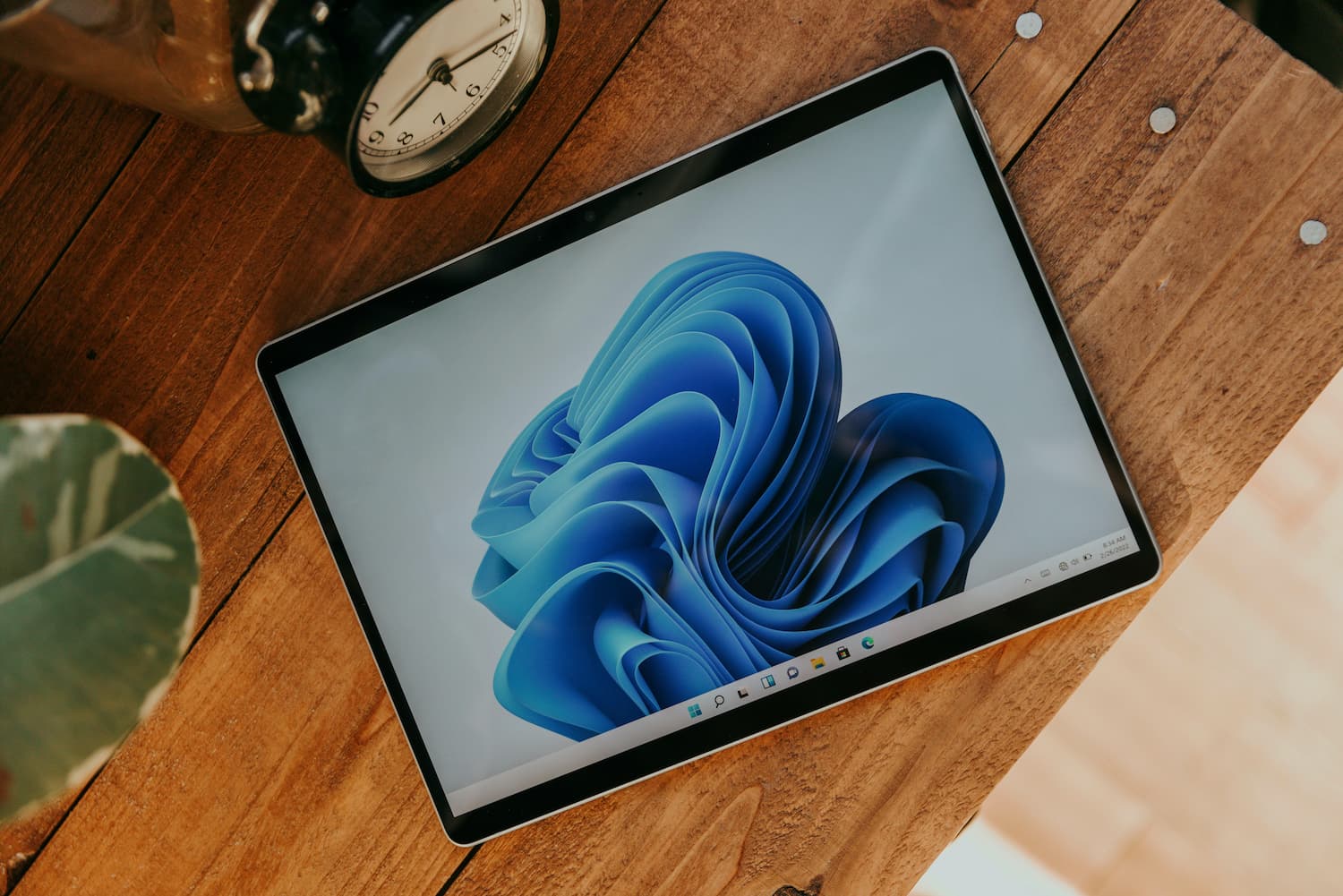
Une nouvelle version de test de Windows 11 Insider Preview Build 22610, version 22H2 (ni_release) est disponible pour les membres du programme Windows Insider sur les canaux de mise à jour Dev et Beta.
La build 22610.1 de Windows 11 Insider Preview, une build qui appartient à la branche de développement ni_release, est disponible pour les membres du programme Windows Insider sur les canaux Dev et Beta.
Le passage du canal de développement à la version bêta est disponible sans réinstaller le système d'exploitation :
Les utilisateurs peuvent profiter d'une période limitée pour passer au canal bêta sans avoir à réinstaller le système d'exploitation.
Si vous souhaitez obtenir des versions plus stables sur la chaîne bêta à l'avenir, veuillez utiliser la fenêtre de changement de chaîne limitée en suivant ces étapes :
Ouvrez Paramètres > Windows Update > Programme Windows Insider.
Ouvrez le menu Choisir les options Insider.
Sélectionnez le canal bêta (recommandé).
La prochaine fois que vous recevrez une mise à jour, ce sera pour la chaîne sélectionnée.
Si votre appareil est dans le canal bêta et que vous souhaitez rester sur la version stable de Windows 11, vous avez 10 jours ou jusqu'à ce qu'une nouvelle version soit publiée pour revenir en arrière. Si vous décidez de revenir en arrière, n'oubliez pas de changer immédiatement le canal en Release Preview.
Si vous souhaitez continuer à recevoir des versions d'aperçu dans le canal de développement, aucune action n'est requise.
Les deux canaux de mise à jour (bêta et développement) du programme Windows 11 Insider deviennent désormais des branches de "développement actif", mais serviront différents types de tests de fonctionnalités. Microsoft a également déclaré que certaines des fonctionnalités seront distribuées à l'aide du pack d'expérience de service en ligne, du pack d'expérience Web et du pack d'expérience de fonctionnalités Windows. Ainsi, lors de l'installation d'une version d'aperçu, l'initié ne recevra pas toutes les fonctionnalités disponibles. À l'avenir, ce sera le principal moyen de tester de nouvelles fonctionnalités. Cependant, des modifications majeures de la plate-forme et des modifications internes seront toujours apportées dans les nouvelles versions.
Bref résumé:
Cette version introduit de nouvelles stratégies de groupe pour les administrateurs informatiques et une mise à jour du widget Family Safety.
Cette version comprend également un grand nombre de correctifs qui amélioreront l'expérience globale du système d'exploitation.
Cette version inclut deux nouveaux problèmes connus qui affecteront les membres du programme Windows Insider. Veuillez consulter la liste des problèmes connus ci-dessous. Les nouveaux problèmes connus sont signalés par [NOUVEAU]. L'un de ces problèmes connus affecte l'affichage du menu contextuel "Afficher les icônes masquées" dans la barre d'état système.
Nouveau dans Windows 11 build 22610, version 22H2 :
Mise à jour du widget de sécurité familiale
Pour vous aider, vous et vos proches, à rester en sécurité et protégés, nous avons publié une mise à jour du widget Family Safety avec des améliorations pour tous les membres de la famille avec une nouvelle vue de partage de position qui vous montre où les membres de votre famille utilisent l'application Family Safety.
Il existe également une nouvelle mise à jour pour les personnes ayant le rôle de contributeur, qui inclut une meilleure visualisation de l'utilisation du temps d'écran sur les applications et les appareils.
Améliorations et modifications :
Les versions de développeur et de canal bêta de Windows 11 Home Edition n'incluent plus le client SMB1 par défaut. Si vous avez installé SMB1 manuellement ou mis à niveau à partir d'une version précédente de Windows sur laquelle SMB1 était installé, la mise à niveau vers la dernière version Dev et Beta ne supprimera pas SMB1.
Mise à jour de la conception de l'icône de la batterie sur l'écran de verrouillage pour qu'elle corresponde à l'icône de la barre des tâches.
Si votre PC prend en charge cette fonctionnalité, la durée de vie estimée de la batterie sera désormais affichée dans l'info-bulle de l'icône de la batterie dans la barre des tâches avec les versions les plus récentes d'Insider Preview.
Cette version n'a plus le filigrane de construction dans le coin inférieur droit du bureau. Cela ne signifie pas que Microsoft disponible a terminé le travail sur Windows 11, version 22H2 et le filigrane reviendra dans l'une des prochaines versions d'Insider.
Désactivation de la fonctionnalité de barre des tâches optimisée pour les tablettes qui a commencé à être déployée pour la première fois sur Windows Insiders dans la Build 22563.
Les modifications de widget qui ajoutent plus de contenu dynamique à votre tableau de widgets annoncées dans la Build 22563 sont déployées pour davantage de Windows Insiders dans les canaux Dev et Beta.
Mise à jour de la page Processus dans le Gestionnaire des tâches afin que les couleurs utilisées dans la carte thermique soient désormais basées sur votre couleur d'accent. Dans certains cas, une couleur d'accent bleu sera utilisée par défaut pour faciliter la lecture des informations.
Mise à jour des icônes de renommage, de propriété et d'optimisation utilisées dans le menu contextuel et la barre de commandes pour les rendre plus faciles à découvrir et cohérentes. Option :
Votre téléphone est maintenant affiché en tant que Lien vers le téléphone dans Paramètres > Bluetooth et appareils.
Annulation d'une modification initialement annoncée dans la Build 22557 qui n'autorisait plus les connexions TKIP et WEP. Ces connexions sont à nouveau autorisées à partir de cette version, mais il est prévu qu'elles soient supprimées dans une future version. Il est recommandé de mettre à niveau votre routeur ou d'autres périphériques vers un routeur prenant en charge au moins WPA2 (WPA3 est la norme actuelle).
Nous avons résolu un problème où les Windows Insiders utilisant Windows 10 qui tentaient de rejoindre les canaux de développement ou bêta rencontraient le code d'erreur de téléchargement 0xc8000402 lorsqu'ils tentaient de télécharger la dernière version. Si vous rencontrez ce problème, veuillez installer KB5011831, puis essayez de télécharger la dernière version à partir du canal Dev ou Beta.
Nous avons résolu un problème qui entraînait le blocage répété d'explorer.exe dans une boucle dans les versions récentes (et l'échec du chargement) pour un petit pourcentage d'initiés.
Nous avons apporté une modification pour aider à résoudre un problème où certains Insiders rencontraient l'erreur BAD_POOL_CALLER lors de l'ouverture du Centre d'action et de certaines autres activités lors du dernier vol.
Lors de l'ouverture de l'éditeur de stratégie de groupe, l'erreur de modèle d'administration n'apparaîtra plus. Nous avons résolu un problème qui faisait que l'éditeur de stratégie de groupe affichait de manière inattendue l'erreur "MMC ne peut pas initialiser le composant logiciel enfichable" sur ARM64 dans certains cas.
Nous avons résolu un problème où Maj + clic droit sur une icône dans la barre des tâches n'ouvrait pas le menu contextuel attendu.
La modification de la résolution de l'affichage secondaire ne devrait plus entraîner le déplacement inopiné des icônes d'application de la barre des tâches vers la droite.
Un clic sur la barre des tâches devrait fermer des éléments tels que Paramètres rapides et Centre d'action s'ils sont ouverts. Les icônes Windows et les barres des tâches qui étaient utilisées sur le moniteur secondaire seront désormais correctement transférées vers votre moniteur principal si vous désactivez le moniteur secondaire.
Nous avons résolu un problème qui empêchait l'animation de l'icône de la barre des tâches de s'afficher sur les icônes système telles que Démarrer, Rechercher et Affichage des tâches.
L'animation sera désormais lue correctement la première fois que vous la ferez glisser vers la barre des tâches.
Si vous faites glisser une langue de droite à gauche (RTL) vers la barre des tâches, l'icône apparaîtra désormais du bon côté.
Lorsque vous êtes connecté au Wi-Fi, l'icône de réseau dans la barre d'état système ne s'affichera plus par erreur comme étant désactivée.
Correction d'un plantage qui se produisait si l'horloge de la barre des tâches était mise à jour pendant l'heure d'été.
Le menu contextuel "Afficher les icônes cachées" se ferme désormais lorsque vous cliquez à nouveau dessus.
La barre des tâches n'affichera plus une flèche vierge "Afficher les icônes cachées" si vous l'avez configurée pour afficher toutes les icônes.
Correction d'un problème qui provoquait la désactivation du centre de notification lorsqu'il était ouvert sur de petits écrans, masquant le bouton Ne pas déranger.
Nous avons résolu un problème pour les langues d'affichage en arabe et en hébreu qui provoquait l'ouverture inattendue du centre d'action lorsqu'il était fermé.
Si votre microphone est utilisé mais que votre emplacement n'est pas répertorié, le survol du bouton du microphone dans la barre des tâches ne devrait plus afficher la section d'emplacement avec un nom d'application vide dans l'info-bulle.
L'utilisation de renommer, copier, coller, supprimer et d'autres options du menu contextuel dans l'explorateur de fichiers ou sur le bureau ne devrait plus entraîner le blocage de explorer.exe lorsque le menu contextuel est fermé.
Un clic droit sur un fichier reflète désormais le nom mis à jour dans l'explorateur de fichiers et affiche "Ajouter aux favoris".
Un clic droit sur Ce PC dans le volet de navigation de la boîte de dialogue Ouvrir ou Enregistrer sous devrait faire apparaître à nouveau le menu contextuel.
Nous avons résolu un problème qui est à l'origine du blocage de l'explorateur de fichiers lors de la sélection d'un grand nombre de fichiers dans les versions récentes.
Nous avons amélioré les performances de la sélection d'images et de fichiers compressés dans les dossiers OneDrive à l'aide du clavier.
Nous avons corrigé un problème où l'explorateur de fichiers se bloquait souvent lorsque WSL était installé et que les fichiers WSL étaient ouverts via la page d'accueil.
Pour améliorer les performances, l'ouverture de l'écran d'accueil n'affichera désormais que les vignettes des images et des vidéos.
Mise à jour de l'info-bulle du bouton "Veuillez vous connecter" dans l'Explorateur de fichiers de "Reconnectez-vous pour résoudre les problèmes d'authentification" à "L'un de vos comptes nécessite une attention pour afficher les fichiers d'Office.com en mode domestique" afin que son objectif soit plus clair.
Correction du crash de explorer.exe lié au chargement de fichiers Office récemment utilisés en mode maison.
Nous avons corrigé un problème où l'option "Ouvrir" affichait de manière inattendue une icône générique lors d'un clic droit sur certains types de fichiers.
Nous avons résolu plusieurs problèmes où, dans certaines circonstances, la barre d'emoji, l'historique du presse-papiers et la saisie vocale cessaient de fonctionner après le déverrouillage de l'ordinateur ou immédiatement après une mise à jour de Windows.
Nous avons résolu un problème où les suggestions de texte pour les claviers physiques pouvaient parfois apparaître avec un arrière-plan transparent.
Pour garantir que la saisie de texte est toujours disponible, si vous utilisez la saisie tactile et le champ de texte dans OOBE, l'écran de connexion ou la boîte de dialogue UAC, le clavier tactile sera désormais toujours affiché même si un clavier physique est connecté.
Lorsque vous verrouillez votre ordinateur, si vous avez désactivé « Émettre des sons pendant la saisie » dans Paramètres > Heure et langue > Saisie > Clavier tactile, vous ne devriez plus entendre les sons des touches lorsque vous utilisez le clavier tactile sur l'écran de connexion.
Ajout de citations typographiques en option après avoir appuyé sur la touche de citation lors de l'utilisation de la disposition du clavier tactile allemand.
A travaillé pour résoudre un problème où si vous utilisiez le clavier tactile épinglé sur une tablette et que vous touchiez un champ de texte d'application qui n'avait pas le focus, le clavier tactile pouvait apparaître et disparaître immédiatement.
Amélioration des performances lors de la transition vers l'état d'écoute après le démarrage de la numérotation vocale (WIN + H). Correction d'un plantage lors de la suppression de lettres avec un geste barré dans le panneau d'écriture manuscrite.
Nous avons corrigé un problème où si vous décochiez « Garder le pavé tactile activé lorsqu'une souris est connectée » dans Paramètres > Bluetooth et appareils > Pavé tactile, le pavé tactile ne se rallumait pas après la connexion et la déconnexion d'une souris.
Correction d'un bug à cause duquel la trace lors du déplacement de votre doigt sur l'écran devenait dans certains cas inopinément rouge ou invisible.
Si vous n'avez pas installé Chinese Simplified Input Editor, il ne devrait plus apparaître comme une option de personnalisation dans Options > Personnalisation > Saisie > Thème personnalisé. Lorsqu'une manette Xbox est connectée, son utilisation pour interagir avec les jeux ne devrait plus entraîner la fenêtre contextuelle inattendue "Aucune application prise en charge utilisée pour désactiver le microphone".
Amélioration de la fiabilité de l'ouverture du tableau des widgets lors de la première connexion après une mise à jour ou après une mise à jour de l'application.
Un travail a été fait pour résoudre un problème où le panneau du widget ne se fermait pas et vous deviez utiliser la touche Échap pour le fermer.
Pour rendre l'état du widget plus clair, si l'état de la météo sur la barre des tâches n'est pas disponible, il affichera une icône météo grise.
Nous avons corrigé un problème entraînant des widgets manquants dans la barre des tâches et les paramètres après une mise à jour.
Correction du texte Windows Update en anglais (Royaume-Uni) pour lire "Dernière vérification" au lieu de "Dernier indicateur".
Nous avons corrigé un problème où le bouton "Redémarrer maintenant" dans Windows Update ne pouvait pas être activé lorsqu'il était ciblé avec le Narrateur en mode analyse.
Nous avons résolu un problème où si vous ouvriez la section Bluetooth dans les paramètres rapides et reveniez en arrière, le style de la barre de défilement dans les paramètres rapides pouvait changer dans certaines conditions.
Les applications ne devraient plus apparaître avec la mauvaise icône dans Paramètres > Personnalisation > Barre des tâches > Autres icônes de la barre des tâches.
Nous avons corrigé un problème où l'icône de recherche dans Paramètres > Personnalisation > Barre des tâches s'affichait à l'envers et avait la mauvaise couleur dans le thème Contraste du désert.
Correction d'un problème où les paramètres rapides n'acceptaient pas la saisie tactile.
Nous avons résolu un problème où les commandes multimédias au-dessus des paramètres rapides restaient là après la fermeture d'une source multimédia.
Correction d'un plantage dans les versions récentes lors de l'accès à la page de sélection des options de sortie audio dans les paramètres rapides.
Installation via Windows Update :
Allez dans Paramètres > Windows Update et cliquez sur Rechercher les mises à jour. Vous devrez redémarrer votre ordinateur pour terminer l'installation.
Téléchargement alternatif :
Si vous souhaitez effectuer une nouvelle installation de Windows 11 Insider Preview build 22610, puis en utilisant le service de vidage UUP ou WZT-UUP, vous pouvez télécharger les fichiers UUP directement à partir des serveurs Microsoft officiels et créer automatiquement une image ISO amorçable.
2022-04-30 12:33:45
Auteur: Vitalii Babkin