Android用WindowsサブシステムでAmazonAppstoreを使用するために、地域の制限を回避する簡単な方法が利用できるようになりました。
マイクロソフトは先週、Windows11のAndroid用Windowsサブシステムを正式に発表しました。サブシステムのプレビューはWindowsInsider BetaChannelで入手できます。 Android用WindowsサブシステムのAndroidオペレーティングシステムレベルにはGoogleサービスが付属していません。つまり、Windows11のGooglePlayからアプリケーションをダウンロードする公式の方法はありません。 MicrosoftはAmazonAppstoreの統合を提供していますが、承認された互換性のあるアプリの現在のリストは非常に限られています。さらに、Android用WindowsサブシステムでAmazon Appstoreを使用するには、コンピューターに米国リージョンがインストールされている必要があり、AmazonUSアカウントが必要です。
幸い、これらの制限のほとんどは回避できます。 Windows 11の任意のビルドにAndroid用のWindowsサブシステムをインストールできることをお伝えしました。したがって、安定したバージョンのWindows 11のユーザーと、Dev Channelを使用するインサイダーは、Microsoftの新しいOSでAndroidアプリケーションをテストできます。さらに、ADBを使用して、Windows11で未公開のアプリケーションも実行できます。
コマンドラインを使用したくない場合は、AmazonAppstoreを使用するための地域の制限を回避する比較的簡単な方法があります。これには、Windows 11でVPNを使用したり、リージョン設定を変更したりする必要はありません。AuroraStoreと呼ばれる代替のGoogle Playストアクライアントをダウンロードすることで、Android用のWindowsサブシステムをさらに拡張できます。
Amazon Appstoreの地域制限を回避する方法:
Windows Subsystem for Androidパッケージをインストールすると、AmazonAppstoreが[スタート]メニューに表示されます。ショートカットは、使用するためにAmazonアカウントにサインインする必要があるAndroidアプリのストアのバージョンを示します。ただし、次のステップで、米国以外のユーザーには、AmazonAppstoreが自国で利用できないことが通知されます。
回避策は驚くほど簡単です。次の手順に従う必要があります。
Android用のWindowsサブシステムが実行されており、ADB経由でアクセスできることを確認してください。
リンクからAmazonAppstoreの最新の安定バージョンをAPKファイルとしてダウンロードします。
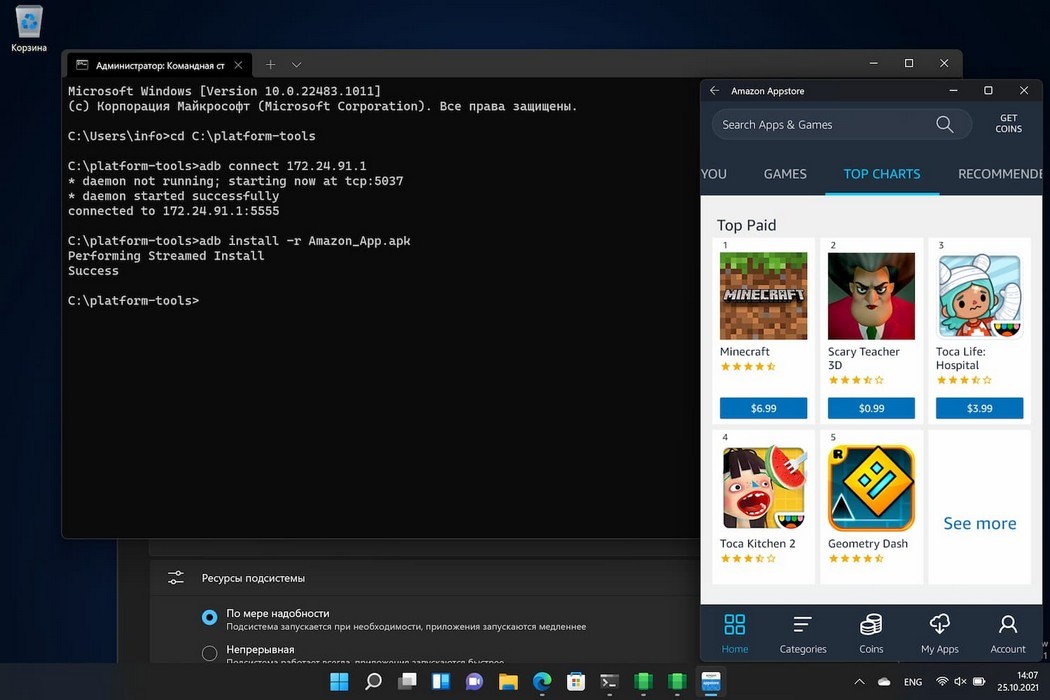
ADBを-rパラメーターとともに使用してAPKをインストールし、Android用Windowsサブシステムの現在のAmazonAppstoreバージョンを置き換えます。
adb install -r
次に、[スタート]メニューからAmazon Appstoreを開き、アカウントにサインインすると、お住まいの地域に関係なく、MicrosoftおよびAmazonが承認したアプリをインストールできます。
2021-10-25 13:33:01
著者: Vitalii Babkin