Microsoftは、Windows11バージョン22H2用の累積的な更新プログラムKB5014770をリリースしました。新しいWindows11ビルド22621.160をダウンロードしてインストールする方法。
アップデートロールアップKB5014770(ビルド22621.160)は、x64(amd64)およびARM64プロセッサに基づくWindows11バージョン22H2用です。このバージョンは現在、ベータ版とリリースプレビューの更新チャネルを通じてWindowsInsiderで利用できます。
KB5014770(ビルド22621.160)の改善と修正:
同時にファイルエクスプローラーの複数の場所で作業できるように、ファイルエクスプローラーのタイトルバーにタブが追加されました。
ファイルエクスプローラーは、左側のナビゲーションバーのレイアウトも更新し、重要なフォルダーに簡単に移動できるようにしました。更新された組織により、スター付きおよび頻繁に使用される(クイックアクセス)フォルダー、およびWindowsに追加されたOneDriveクラウドプロファイルに簡単にアクセスできます。 OneDriveクラウドプロファイルは、アカウントに関連付けられたユーザー名を反映します。ナビゲーションペインでデフォルトで使用できる既知のWindowsフォルダーは、コンピューターのドライブでのブラウジングフォーカスを維持するために、このPCの下に表示されなくなりました。ドキュメント、画像など、OneDriveと同期されているフォルダーに移動すると、アドレスバーに正しいパスが表示されるため、フォルダーがクラウドにあるときとオンプレミスにあるときがわかります。
ノート。この機能は段階的に展開されるため、ベータチャネルのすべてのインサイダーがまだ利用できるわけではありません。開発者は、フィードバックを監視して新機能をテストしてから、すべてのユーザーに公開する予定です。
既知の問題点:
[ファイルエクスプローラー]タブの上矢印が移動しました。これは将来のアップデートで修正される予定です。
Windows Updateを介したインストール:
インサイダービルド
[設定]>[WindowsUpdate]に移動し、[更新の確認]をクリックします。インストールを完了するには、コンピューターを再起動する必要があります。
アップデートKB5014770をダウンロード:
Windows 11バージョン22H2を更新して22621.160をビルドするには、SSU 22621.160およびKB5014770をダウンロードして、以下のリンクから手動でインストールすることもできます。
https://dl.comss.org/download/W10UI_10.18.zip
累積的な更新を手動でインストールするには:
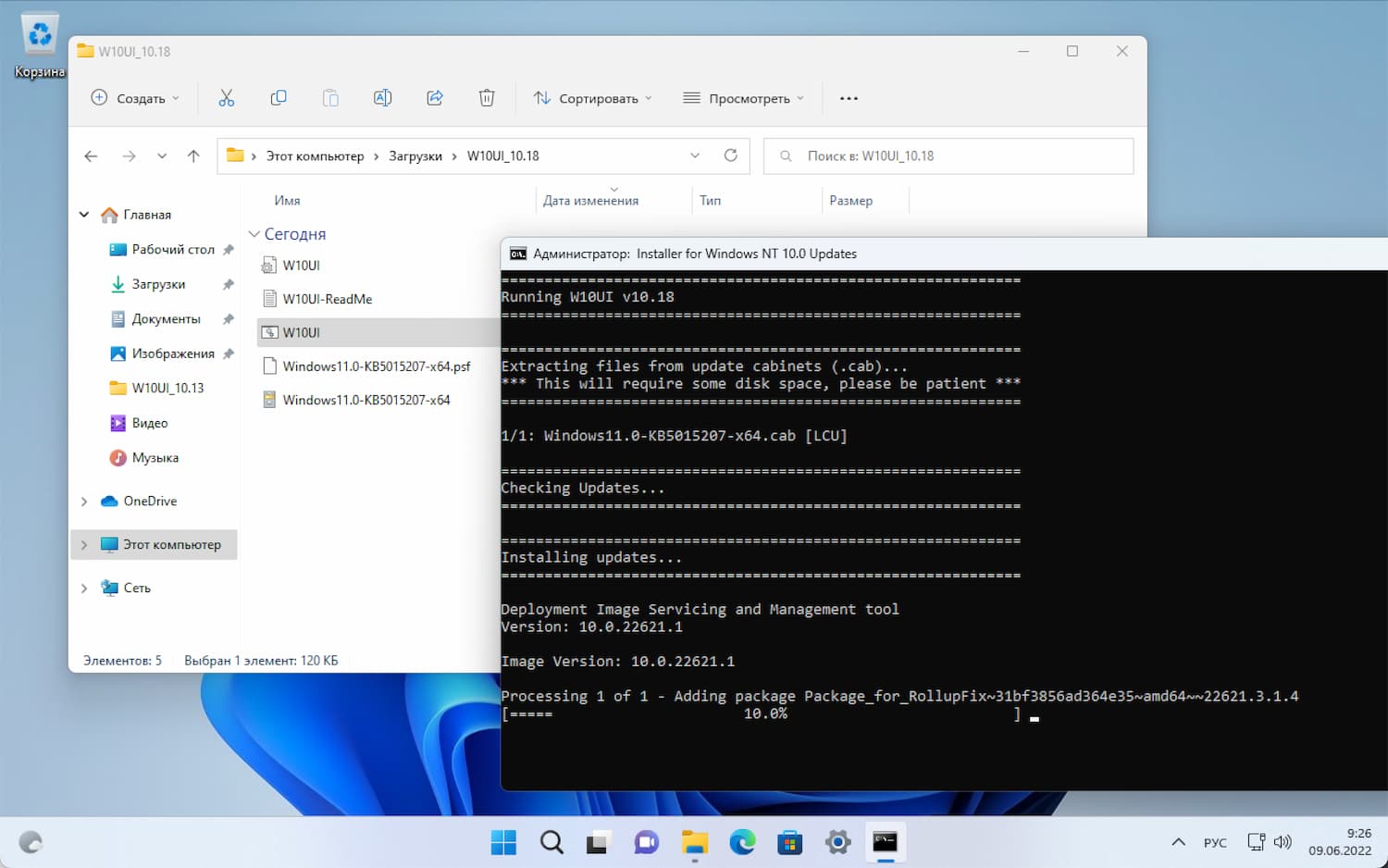
アップデートインストーラーを使用してアーカイブW10UI_10.18.zipをダウンロードし、解凍します。
選択したプラットフォーム(x64またはARM64)用のサービススタック10.0.22621.160-SSU 22621.160(.MSU)更新ファイルをダウンロードし、ファイルをダブルクリックしてインストールを開始します。
選択したプラットフォーム(x64またはARM64)用の2つのKB5014770更新ファイル(.CABおよび.PSF)をダウンロードし、W10UI_10.18フォルダーに配置します。
管理者としてW10UI.cmd(Windowsスクリプトファイル)を実行し、0を押してインストールを開始します。
インストールの最後に9を押します。インストールを完了するには、コンピューターを再起動する必要があります。
2022-06-13 18:07:37
著者: Vitalii Babkin